2026年現在、SNSへの動画投稿やチャットツールでのリアクション素材として、動きのあるグラフィックを手軽に共有できるGIFアニメーションの需要がますます高まっています。「お気に入りの動画クリップをGIFに変換したいけれど、どのツールが使いやすいのか分からない」「無料サイトの安全性や、画質が荒くなってしまう原因を知りたい」と悩んでいる方も多いのと考えられます。
本記事では、PCやスマホからブラウザひとつで安全に利用できる人気の無料変換サイトや専用アプリの特徴を比較しながら、ファイルサイズを抑えつつ画質を綺麗に保つ具体的なコツまで分かりやすく解説します。
動画をGIFアニメに変換する仕組みと基本の選び方
動画ファイル(MP4やMOVなど)を静止画の連続であるGIF形式に変換する際、多くのオンラインサービスやソフトウェアが利用されています。GIFアニメーションは多くのプラットフォームでプラグインなしに自動再生されるという大きなメリットを持つ一方で、色数が256色に制限されているため、そのまま変換するとカラーグラデーションが荒くなったり、ファイル容量が肥大化したりしやすいという特性があります。
そのため、用途や利用環境(PCブラウザ、iPhone/Androidスマホなど)に合わせて最適なツールを選択が必要です。一般的に、手軽さを重視するならインストール不要の「無料変換サイト」、トリミングや文字入れなどの細かい編集を行いたいなら「専用アプリやデザインツール」を選ぶのがベストな選択肢となります。
無料で使えるおすすめ変換サイト・アプリの比較一覧
ここでは、2026年現在広く利用されている主要な動画・GIF変換サービスやツールの特徴を整理し、それぞれのメリットや向いている利用シーンを比較します。
| ツール・サービス名 | 利用環境 | 主な特徴・強み | こんな方におすすめ |
|---|---|---|---|
| EZGIF(エジギフ) | Webブラウザ(PC・スマホ) | 豊富な編集機能(切り抜き、リサイズ、ループ設定)を備えた定番の無料オンラインサイト。 | 詳細なトリミングやファイルサイズ調整を細かく行いたい方 |
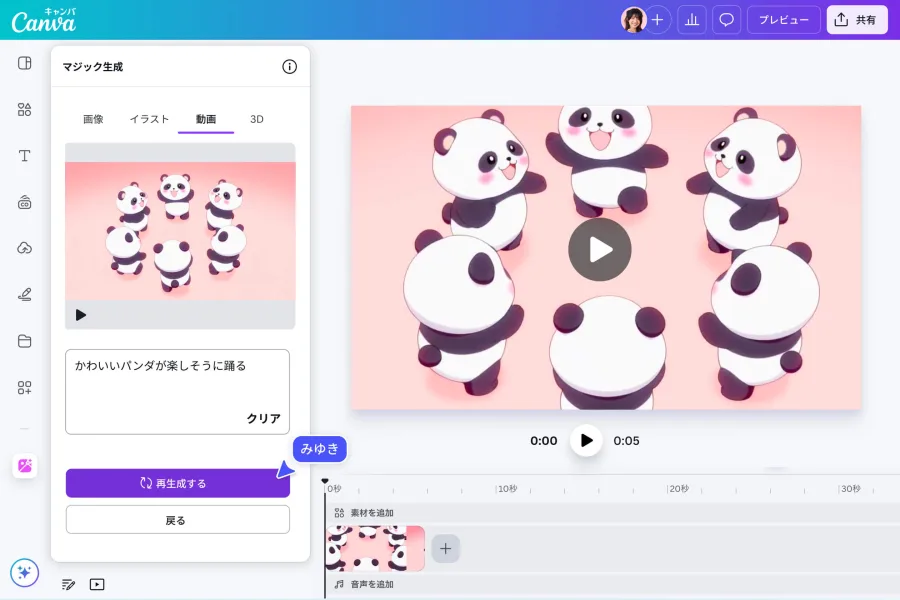
| Canva GIF 変換 | Webブラウザ・スマホアプリ | デザインテンプレートが豊富で、テキストやエフェクトを重ねたクリエイティブなGIF作成が得意。 | おしゃれな文字入れやデザイン性を重視したGIFを作りたい方 |
| Adobe Express | Webブラウザ・公式アプリ | Adobe品質の安定した画像処理と、高度な切り抜き・編集機能を安全に利用可能。 | ビジネス用途や高品質な素材作成を求める方 |
| スマホ専用GIF作成アプリ | iOS / Android | カメラロールの動画から数タップで直感的にGIF化し、SNSへ直接シェアできる。 | スマートフォンで撮影した動画を手軽にその場で変換したい方 |
主要なオンラインツール・アプリの具体的な使い方
代表的なツールを用いた実際の変換手順と、知っておくべき操作のポイントを解説します。多くのウェブサービスでは、直感的なインターフェースが採用されており、複雑な手順を踏む必要はありません。
最初に、ブラウザ型の定番ツールであるEZGIFなどを利用する場合の基本フローは、「対象となる動画ファイル(MP4等)をアップロードする」→「必要に応じて切り抜きやサイズ変更、再生時間のトリミングを行う」→「Convert to GIFボタンを押して生成されたファイルをダウンロードする」という3ステップで完結します。特に動画の長さを数秒に絞ることで、仕上がりのファイル容量を劇的に軽くすることができます。
また、Canvaなどのデザインプラットフォームを使用する場合は、キャンバス上に動画を配置し、アニメーション効果やテキストを重ねてから「ファイルの種類」で「GIF」を選択してダウンロードします。これにより、ただの動画の切り抜きではなく、テロップ付きの印象的なループアニメーションを簡単に構築できます。
画質劣化を防ぎ、ファイルサイズを最適化するコツ
GIFアニメ作成において多くのユーザーが直面するのが、「画質を綺麗に保とうとするとファイルサイズが数MB〜十数MBに膨らみ、SNSやブログにアップできない」というジレンマです。この課題をクリアし、美しさと軽さを両立させるためにはいくつかの重要なコツがあります。
第一に、「解像度のリサイズ」です。元動画が1080p(フルHD)や4Kであっても、GIFアニメとして表示する際には過剰な高解像度となります。幅を480pxや640px程度に縮小するだけで、画質を大きく損なわずにファイルサイズを数分の一に圧縮できます。
第二に、「フレームレート(fps)の調整」です。一般的な動画は秒間30コマ〜60コマで構成されていますが、GIFアニメでは秒間10コマ〜15コマ程度に間引いても十分に滑らかな動きを表現できます。コマ数を削ることでデータ容量を大幅に削減可能です。
第三に、「色数の最適化とディザリング」の活用です。使える色が256色に制限されるGIFにおいて、ディザリング(ドットの配置で中間色を表現する技術)を適切に設定するか、動画内の色味が少ない場合は色数を抑えることで、ノイズの少ないクリアな仕上がりを実現できます。
セキュリティと安全面における注意点
無料のオンライン変換サイトに動画をアップロードする際、プライバシーや著作権に関する懸念を持つユーザーは少なくありません。特に個人的な思い出の詰まったプライベートな動画や、社外秘の業務動画を海外製の怪しいアップロードサイトに預けることは避けるべきです。
安全にサービスを利用するためには、SSL/HTTPSによる暗号化通信が徹底されているか、運営元が明確であるかを確認することが大切です。また、企業が提供する信頼性の高いプラットフォーム(Adobe ExpressやCanvaなど)を選ぶことで、セキュリティリスクを最小限に抑えながら安心して変換作業を行うことができます。
【動画 gif 変換】に関するよくある質問(FAQ)
Q1:スマートフォンだけで動画をGIFに変換することは可能ですか?
A1:はい、可能です。iPhoneやAndroidの専用アプリを使用するか、スマホのブラウザからEZGIFなどのオンライン変換サイトにアクセスすることで、PCを使わずに直接カメラロールの動画をGIFアニメに変換できます。
Q2:作成したGIFアニメのファイル容量が大きすぎてエラーになります。どうすればいいですか?
A2:動画の再生時間が長すぎることが主な原因です。変換ツール上のトリミング機能を使って必要な数秒間だけに絞り込むか、出力時の解像度(幅・高さ)を小さく設定し直すことで、容量を軽くすることができます。
Q3:変換時に画質が荒くなってしまうのを防ぐにはどうすればいいですか?
A3:色数の制限や圧縮率が高すぎることが原因として挙げられます。色数を適切に保てるツールを選択し、フレームレートを極端に下げすぎない設定で出力することで、画質の劣化を最小限に抑えることが可能です。
動画からGIFアニメへの変換は、適切なツール選びとサイズ・画質の調整を行えば、誰でも簡単かつ美しく作成することができます。手軽さを最優先するならブラウザ完結型の無料サイト、デザイン性やセキュリティを重視するならCanvaやAdobe Expressなどの信頼できるプラットフォームを活用するのが効果的です。
作成する目的やSNSの容量制限に合わせて、解像度やフレームレートを適切にコントロールし、魅力的なGIFアニメーションづくりに役立ててみてください。