2026年現在、お気に入りのスマートフォン内の写真や自作イラストを自宅のプリンターがなくても手軽に形にできる「コンビニシール印刷」の人気が急速に高まっています。推し活のためのオリジナルステッカー作成や、手帳のデコレーション、ハンドメイド作品の封緘シール作りなど、利用シーンは多岐にわたります。
本記事では、主要なコンビニチェーンであるセブン-イレブン、ファミリーマート、ローソンにおける印刷手順や料金設定の違いを徹底比較し、専用アプリの活用法やきれいに仕上げるための注意点まで、ジャーナリスティックな視点で分かりやすく紐解いていきます。
コンビニシール印刷の基本仕組みと人気の背景
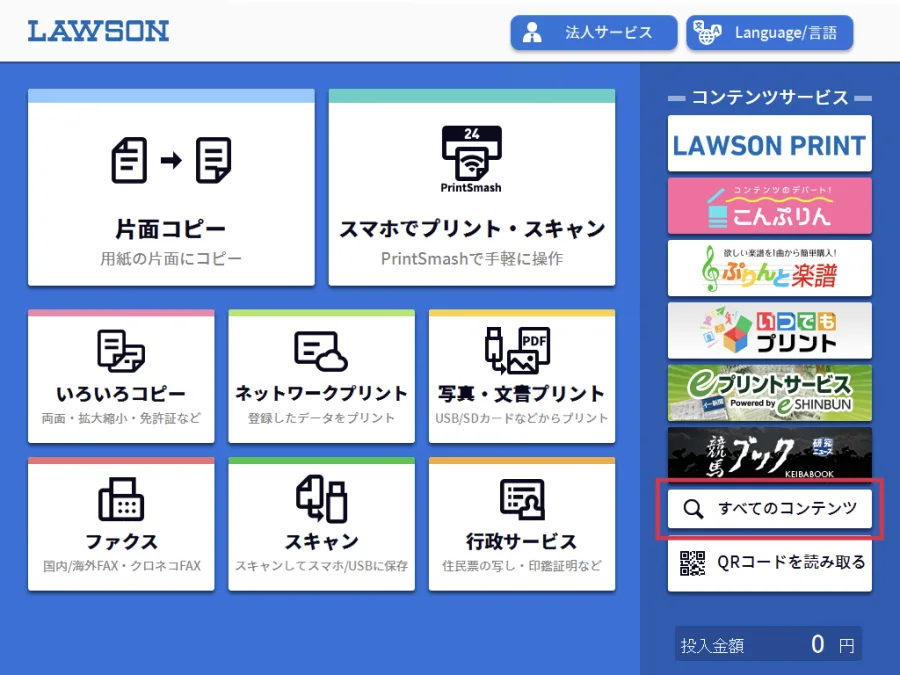
コンビニエンスストアのマルチコピー機を活用したシール印刷は、かつてのプリントサービスから大きく進化を遂げています。以前は専用の用紙を持ち込む必要があったり、画質に限界があったりしましたが、近年では各社が設置している最新のマルチコピー機が高性能化し、写真用紙や専用の光沢シール紙に高精細な印刷ができるようになりました。
この背景には、推し活文化の定着や、個人のクリエイティブ活動(ハンドメイドグッズの制作など)の活発化があります。「専用の機材や大量のロール紙を買うほどではないけれど、1枚から高品質なシールを作りたい」というユーザーのニーズに、24時間いつでもアクセスできる身近なコンビニエンスストアが完璧に合致した形といえます。
【徹底比較】セブン・ファミマ・ローソンごとの料金・仕様一覧
コンビニ各社で導入されているマルチコピー機の機種やシステムには違いがあり、対応しているシール用紙のサイズや料金体系、利用できるアプリにも差異が見られます。以下に、主要3社のサービス内容を比較表として整理しました。
| コンビニ名 | 主な対応アプリ・サービス | 主な用紙サイズ・料金の目安 | 主な特徴・メリット |
|---|---|---|---|
| セブン-イレブン | 富士フイルム「netprint」「かんたんnetprint」 | L判 / 2L判(光沢シール紙) | 専用の富士フイルム製マルチコピー機により、写真画質が非常に鮮やかで発色が良い。 |
| ファミリーマート | シャープ「ネットワークプリント」、各種シール作成アプリ | L判 / 2L判(光沢シール紙) | 対応アプリの選択肢が広く、ピクスタ等の素材連携や独自レイアウトアプリが充実。 |
| ローソン | シャープ「ネットワークプリント」 | L判 / 2L判(光沢シール紙) | ファミリーマート同様にネットワークプリントに対応し、全国どこでも均一なサービスが受けられる。 |
表からも分かる通り、どのチェーンでも基本的には「L判」または「2L判」の光沢シール紙を選択する形式が主流となっています。料金については、サイズやプリント方式、各アプリの機能によって異なりますが、1枚あたり数百円程度から手軽に印刷できる点が共通のメリットです。
スマホの写真やイラストを使ったシールの具体的な作り方
コンビニでシールを印刷する際の一連のフローは、基本的に「デザインの準備」「アプリやサービスへの登録」「店舗のマルチコピー機での操作」の3ステップに分かれます。ここでは一般的な手順を順を追って解説します。
最初に、スマートフォンのカメラロールにある写真や、画像編集アプリ(CanvaやibisPaintなど)で作成したイラストを準備します。この際、印刷する用紙サイズ(L判または2L判)に合わせて、あらかじめ画像の縦横比を整えておくことが重要です。複数の小さな画像を1枚のL判サイズに敷き詰めた「コラージュ画像」を作っておくと、後でハサミで切り抜いてフレークシールのように使えるため非常に人気があります。
続いて、選んだコンビニに対応した専用アプリ(セブンであれば「かんたんnetprint」、ファミマやローソンであれば「ネットワークプリント」など)をスマホにインストールし、作成した画像をアップロードします。アップロードが完了すると、専用の「プリント番号(予約番号)」が発行されます。あとはお近くのコンビニ店舗へ行き、マルチコピー機のタッチパネルで「プリントサービス」を選択し、番号を入力して料金を投入するだけで出力が完了します。
推し活やハンドメイドで大活躍!おすすめの対応アプリと活用術
シール印刷のクオリティをさらに高めるためには、用途に応じたアプリの選定がカギとなります。SNSやコミュニティの利用者の声によると、推し活用のネームプレート風シールや、アイドルの写真を使ったステッカーを作る際には、透過PNG画像に対応したコラージュアプリが重宝されています。
背景を透明にした推しのイラストや名前のロゴを複数並べた画像をL判で印刷し、自宅でカッターやクラフトパンチを使って綺麗に切り抜くのが定番のテクニックです。また、ハンドメイド作家の間では、自身のブランドロゴやサンキューシールをコンビニの光沢シール紙で大量生産し、梱包のワンポイントとして活用する実用的なスタイルも定着しています。
失敗しないための注意点とクオリティを上げるコツ
手軽で便利なコンビニシール印刷ですが、実際に印刷してみると思っていた仕上がりと異なるというトラブルを防ぐため、いくつかの注意点を押さえておく必要があります。
最も多いのが「文字の切れ端や余白のミス」です。マルチコピー機で印刷する際、用紙の端数ミリには印刷されない「余白(マージン)」が存在します。そのため、デザインのギリギリ端に文字や重要なモチーフを配置してしまうと、印刷時に見切れてしまう恐れがあります。端から5mm程度は余裕を持ったレイアウトを心がけましょう。
また、スマートフォンの画面で見ている色味と、実際に光沢シール紙にインクが乗った際の色味には、デバイスのバックライト発光の有無による差異が生じます。全体的にやや暗めに印刷される傾向があるため、あらかじめ画像編集アプリ側で少し明るさやコントラストを調整しておくのが綺麗に仕上げるプロのコツです。
【コンビニシール印刷】に関するよくある質問(FAQ)
Q1:普通紙とシール紙のどちらを選べばいいですか?
A1:ステッカーやラベルとして使いたい場合は、必ずコピー機の用紙選択画面で「光沢シール」または「シール紙」を指定してください。普通紙を選ぶと通常の紙に印刷されてしまい、裏面がシールになりません。
Q2:スマホの画像をそのままA4サイズのシールに印刷することはできますか?
A2:現在のコンビニのマルチコピー機で一般的に対応しているシール用紙のサイズは「L判」または「2L判」が中心です。A4サイズのシール用紙を持ち込んでの印刷は、機器の故障や紙詰まりの原因となるため原則として禁止されています。
Q3:印刷したシールは水に濡れても大丈夫ですか?耐水性はありますか?
A3:コンビニのマルチコピー機で使用されるインクや用紙は、基本的に耐水加工が施されていないものが多いため、水に濡れるとにじむ可能性があります。水濡れが心配な場所で使用する場合は、上から透明な保護フィルム(ラミネートテープなど)を貼るのがおすすめです。
コンビニシール印刷は、特別な機材を揃えることなく、思い立ったその瞬間に高品質なステッカーを作成できる非常に優れたサービスです。セブン-イレブン、ファミリーマート、ローソンそれぞれの特徴や対応アプリを把握し、自身の目的に合ったサイズやレイアウトを選択することが成功への近道となります。
今後はさらに高画質な出力や、より自由度の高いレイアウトに対応したサービスの拡充が期待されています。事前のサイズ調整や余白への配慮といった基本的なポイントさえ押さえておけば、誰でも簡単にあっと驚くようなオリジナルシールを形にすることができるでしょう。まずは手元のスマートフォンでお気に入りの写真を1枚選び、お近くの店舗で試してみてはいかがでしょうか。