2026年現在、日常の連絡ツールとして欠かせないLINEにおいて、複数人でのコミュニケーションをスムーズにする「グループ機能」はプライベートからビジネス、地域や趣味のコミュニティまで幅広く活用されています。しかし、「初めてグループを作る手順がわからない」「メンバーを招待・追加したい」「ノートやイベント機能の使い方が知りたい」「通知オフの方法や退会時にバレるか不安」といった疑問を持つ方も少なくありません。
本記事では、LINEグループの基本的な作り方から、QRコードやリンクを活用した招待方法、メンバー追加の手順、ノート・イベント・アルバムの便利な使いこなし術、そして気になる通知オフや退会時の注意点まで、今すぐ使える情報を網羅して分かりやすく解説します。
LINEグループの基本の作り方と初期設定の全手順
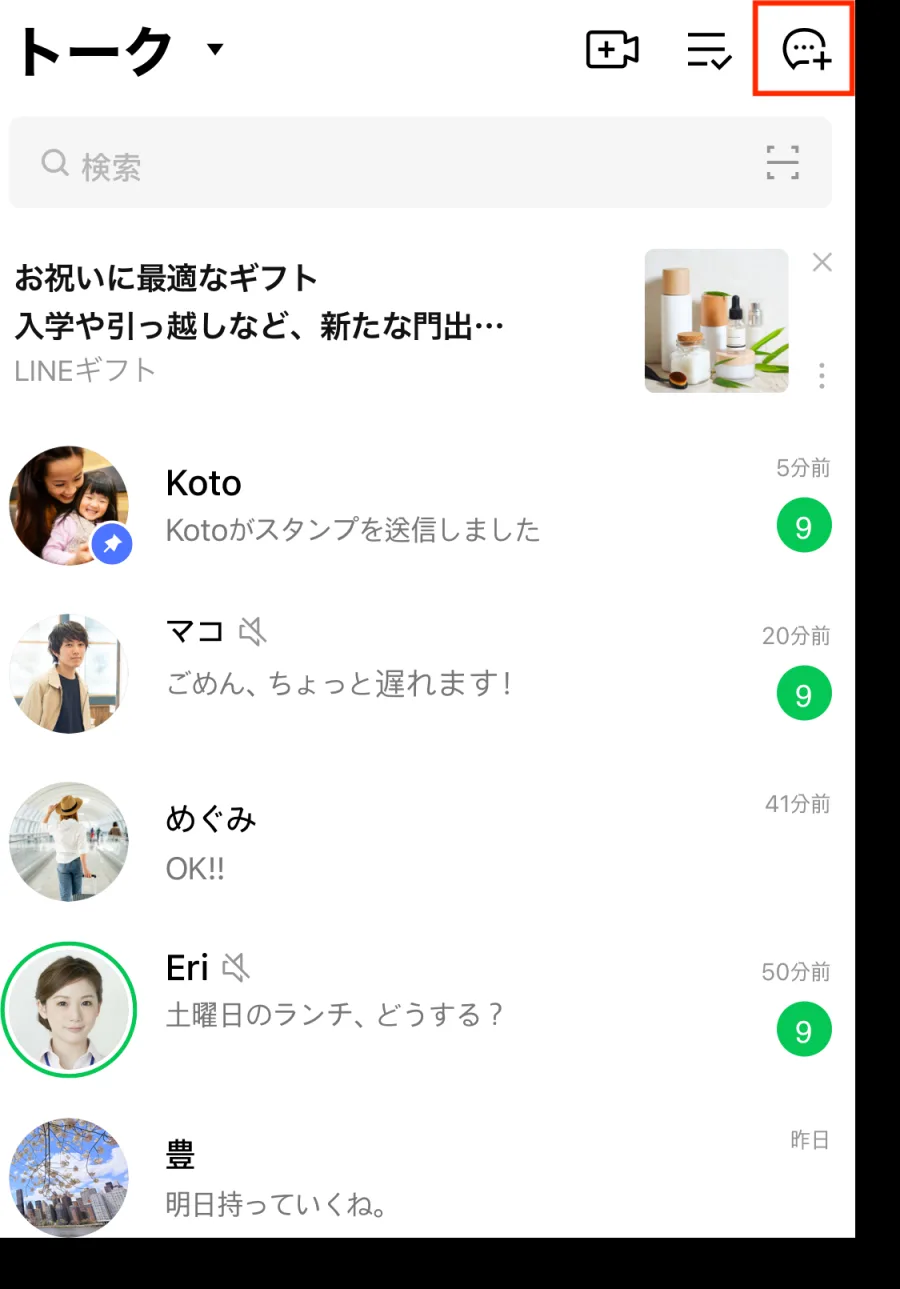
LINEグループを作成するプロセスは非常にシンプルですが、スマートフォン(iPhoneおよびAndroid)の画面操作に沿って確実に行うことが大切です。まずは、ゼロから新しいグループを立ち上げる手順と、作成時の初期設定について詳しく見ていきます。
グループを作成するには、LINEアプリを開き、「ホーム」タブの友だちリスト上部にある「グループ作成」アイコン(または「トーク」タブの右上の吹き出しアイコン)をタップします。続いて、グループに参加させたい友だちをリストから複数選択し、画面右上の「次へ」をタップします。最後に、グループ名を入力し、必要に応じてアイコン画像(プロフィール画像)を設定して「作成」ボタンを押せば、グループルームが即座に立ち上がります。
作成時のポイントとして、グループ名は後からいつでも変更可能ですが、初期メンバーに対して「何の目的のグループか」がひと目で分かる名称にしておくのがマナーです。また、作成時にメンバーを1人も選ばずに自分一人だけでグループを作ることはシステム上できない仕様になっているため、必ず作成時に最低1人以上の友だちを選択するか、作成後に不要なメンバーを個別に調整する流れになります。
友だちの招待方法とメンバー追加の賢いやり方
グループ作成後も、新しいメンバーを随時追加したり、QRコードや招待リンクを使ってスムーズに人を呼び込んだりすることができます。状況に応じた招待方法を使い分けることで、大人数のコミュニティでもスムーズに参加者を募ることが可能です。
すでにLINEの友だちになっている人を追加する場合は、該当のグループトークルームを開き、右上にあるメニューボタン(三本線アイコン)をタップして「招待」または「メンバー追加」を選択します。追加したい友だちにチェックを入れ、「確認」をタップするだけで完了します。
また、連絡先を交換していない相手や、遠隔地にいる人を手軽に招待したい場合は、「QRコード」や「招待リンク」の活用が便利です。グループ設定画面の「招待」からQRコードを表示して読み取ってもらうか、「招待リンクをコピー」してメールやSNSでシェアすることで、リンクをタップしたユーザーが簡単にグループへ参加できるようになります。
LINEグループの主要機能比較表
LINEグループには、トークだけでなく、情報を整理・共有するための多彩な機能が備わっています。それぞれの特徴や活用シーンを下の表にまとめました。
| 機能名 | 主な用途・特徴 | おすすめの活用シーン |
|---|---|---|
| ノート(Note) | タイムライン形式で情報を長期間保存・共有できる。コメントや「いいね」も可能。 | イベントの詳細、持ち物リスト、重要な連絡事項の固定 |
| イベント機能 | 日程調整や出欠確認、出欠のステータス管理、リマインダー設定ができる。 | 飲み会の日程決め、サークルの練習日、会議の出欠確認 |
| アルバム機能 | 写真をフォルダごとに分類して高画質のまま無制限(※一部制限あり)に保存できる。 | 旅行の写真共有、イベントや集合写真の保存・思い出の整理 |
| 複数人トーク | グループを作るほどではない一時的なやり取り向け。ノートやイベント機能は非対応。 | 短期間の連絡、数人の気軽な相談やランチの調整 |
ノート・イベント・アルバムの使いこなし術
LINEグループをさらに便利に使うためには、トークの流れてしまう情報を整理する「ノート」や「イベント」、写真共有の「アルバム」を使いこなすことが鍵となります。
ノート機能は、グループ内の掲示板のような役割を果たします。重要な連絡事項や集合場所のURLなどをノートに投稿しておけば、後から参加したメンバーも過去の情報を簡単にさかのぼって確認できます。流れてしまうチャットとは異なり、いつまでも上部に留めておけるため非常に実用的です。
イベント機能は、幹事やリーダーの負担を劇的に軽減してくれます。日時や場所を設定してメンバーに送信すると、それぞれが「参加」「不参加」「未定」で回答できるため、誰が参加できるのかが一目で集計できます。また、イベント開催日の前に自動で通知を送るリマインダー機能もあり、連絡漏れを防ぐのに役立ちます。
アルバム機能は、チャットに写真を1枚ずつ送信するとトークルームが写真で埋もれてしまう問題を解決します。イベントごとにアルバムを作成しておけば、参加者が撮影した写真をまとめて綺麗に整理・保存できます。
通知オフの設定方法と「退会時にバレるか」の真相
グループの人数が増えてくると、メッセージの通知音が頻繁に鳴ることでストレスを感じることがあります。また、グループを抜ける際の周囲への影響も気になるところです。
通知オフの設定は非常に簡単です。グループトークルームを開き、右上メニュー(三本線)から「通知オフ」をタップするだけです。これにより、メッセージが届いてもポップアップやサウンド、バイブレーションが鳴らなくなるため、自分のタイミングでトークを確認できるようになります。なお、自分以外のメンバーには通知オフ設定は一切伝わりません。
一方、グループからの退会に関して最も気になるのが「退会したことが他のメンバーにバレるのか」という点です。グループのメンバーリストから自分が消えるため、ルームを確認したメンバーには結果として分かってしまいますが、トークルーム内には「○○さんが退出しました」というシステムメッセージが表示されます。ただし、誰かに直接通知が飛ぶわけではありません。また、管理人の権限を持っている場合は、事前に別のメンバーに管理人権限を移譲してから退会するか、グループ自体を解散する手順を踏む必要があります。
加えて、「グループに勝手に追加されて困る」という場合は、LINEの「プライバシー管理」設定から「グループへの追加を許可」をオフにしておくことで、見ず知らずの人や勝手なアカウントからグループに強制追加されるトラブルを未然に防ぐことができます。
【line グループの作り方】に関するよくある質問(FAQ)
Q1:グループを作成した後に名前やアイコン画像は変更できますか?
A1:はい、いつでも変更可能です。グループトークのメニュー画面から設定アイコンをタップし、グループ名やアイコン画像の編集を行ってください。
Q2:グループと「複数人トーク」の違いは何ですか?
A2:複数人トークは一時的な連絡や少人数での気軽な会話に向いており、ノートやイベント機能が使えません。長期的なコミュニティや情報を蓄積したい場合は「グループ」の作成が適しています。
Q3:グループを勝手に作られたり、知らないグループに招待されないようにするには?
A3:LINEの「設定」>「プライバシー管理」から「グループへの追加を許可」をオフに設定することで、友だち以外からの勝手なグループ招待を防ぐことができます。
LINEグループは、正しく作成し、用途に合わせた便利機能(ノートやイベント)を活用することで、プライベートやビジネスのコミュニケーションを劇的に効率化してくれる強力なツールです。
グループを運営・利用する際は、「一時的なやり取りには複数人トーク」「長期的な情報共有やスケジュール管理にはグループ+ノート・イベント活用」「プライバシーを守るための通知オフや招待制限の活用」という判断基準を持つことが大切です。本記事で紹介した手順と注意点を参考に、ご自身の目的に合わせた快適なLINEライフを実現してください。