iPadの生産性を劇的に高めてくれるApple Pencilですが、いざ使おうとした時に「なぜか繋がらない」「充電できない」「急に反応しなくなった」と頭を抱えた経験はないでしょうか。Apple Pencilは、第1世代、第2世代、そしてUSB-Cモデルによってペアリング方法や充電の仕組みが大きく異なります。そのため、自身のデバイスとモデルの仕様を正しく把握していないと、Bluetooth接続のエラーや認識不良に直面しがちです。
本稿では、2026年最新の利用環境を念頭に置き、各モデルの正しい接続手順から、現場でよくあるBluetoothのトラブルシューティング、充電できない時の具体的な解決策まで徹底的に解説します。間違った対処法で時間を無駄にしないための確実なノウハウを確認していきましょう。
Apple Pencilの世代・モデル別:正しいペアリングと接続方法の全貌
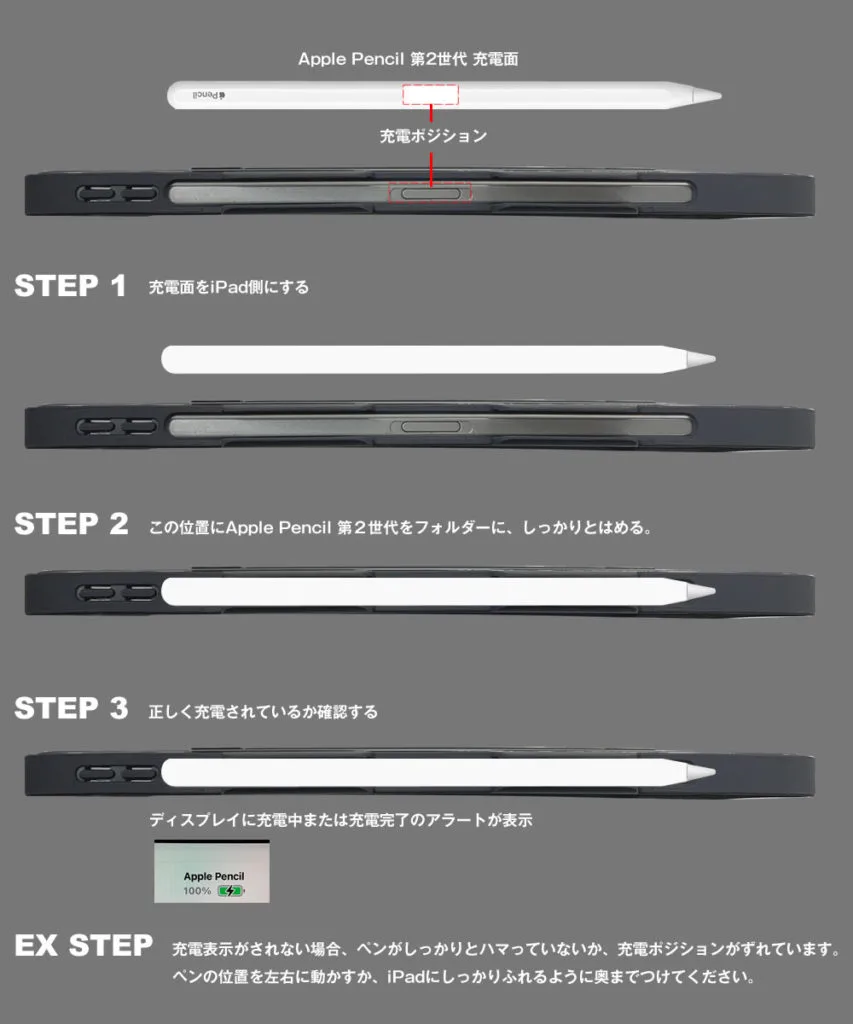
Apple PencilをiPadに正しく認識させるためには、まずお手元のモデルがどの世代に該当するかを正確に理解する必要があります。Apple公式の仕様やサポートドキュメントでも強調されている通り、世代によって接続インターフェースや物理的な装着方法が異なります。誤った方法で接続を試みても、いつまで経ってもペアリングは完了しません。
例えば、Lightningコネクタを搭載した第1世代はiPadのポートに直接挿すか専用アダプタを使用しますが、ワイヤレス充電に対応した第2世代はiPadの側面マグネットにピタッと吸着させることで自動的にペアリングと充電が同時に行われます。加えて、コストパフォーマンスに優れたUSB-Cモデルは、スライド式のキャップを開けてケーブルを接続する仕組みを採用しています。まずは自分のモデルに応じた正しいアプローチを確認することが、トラブル回避の第一歩となります。
【比較表】Apple Pencil全モデルのスペック・接続方式・対応iPad一覧
どの世代のApple PencilがどのiPadに対応しているのか、またどのような接続・充電方式を採用しているのかを一目で比較できるよう、以下の標準HTMLテーブルに整理しました。自身の所有するデバイスの組み合わせを確認する際の参考にしてください。
| モデル名 | 接続・ペアリング方式 | 充電方法 | 主な対応iPadモデル |
|---|---|---|---|
| Apple Pencil(第1世代) | Lightning端子接続 / アダプタ経由 | iPadのLightningポートまたはLightningケーブル | iPad(第6〜9世代)、iPad Air(第3世代)など |
| Apple Pencil(第2世代) | 磁気アタッチメントによるワイヤレス接続 | iPad側面への磁気吸着充電 | iPad Pro(11インチ・12.9インチ各世代)、iPad Air(第4・第5世代)など |
| Apple Pencil(USB-C) | USB-Cケーブル接続 / スライド式キャップ | USB-Cケーブルによる有線充電 | USB-Cポートを搭載するすべてのiPadモデル |
Bluetoothで反応しない・接続できない時の原因と切り分け手順
「Bluetoothはオンになっているのに、Apple Pencilが全く反応しない」「昨日まで使えていたのに急に認識されなくなった」というトラブルは、ユーザーの間で非常に多く報告されています。こうした事象が発生する場合、ソフトウェア側の一時的な通信エラーか、ハードウェア側の接点不良が主な原因として考えられます。
まず試すべき効果的な切り分けとして、iPadの「設定」アプリからBluetoothを一度完全にオフにし、数秒待ってから再度オンにする方法があります。それでも改善しない場合は、接続履歴に残っている既存のApple Pencilのデバイス情報を「このデバイスの登録を解除」から一旦削除し、改めて初期のペアリング手順を一からやり直すのが鉄則です。また、iPad本体のシステム一時的な不具合が原因であるケースも多いため、iPad自体の電源を完全に落として再起動させることで、嘘のようにすんなり接続が回復することも少なくありません。
充電できない・認識しない時の具体的な解決策とハードウェアの盲点
ペアリング以前に「そもそも充電ランプが点灯しない」「バッテリー残量が増えない」という状況に陥っている場合、電力供給まわりに致命的な問題が生じている可能性があります。特に長期間放置されたApple Pencilは、内蔵リチウムイオンバッテリーが完全放電状態に陥り、通常の充電方法では回復しない「深放電」を起こしているケースが見受けられます。
物理的な要因として見落としがちなのが「ペン先の緩み」です。Apple Pencilのペン先(チップ)はわずかに緩むだけで内部のセンサーが圧力を正しく感知できなくなり、充電や接触不良のトリガーとなることがあります。ペン先がしっかりと奥まで締め付けられているかを指で回して確認してください。また、第2世代で側面吸着による充電ができない場合は、iPadのケースやカバーが干渉してマグネットの位置がわずかにズレていないか、あるいはケースの厚みによってワイヤレス給電が妨げられていないかをチェックが必要です。
ネットの誤解を正す:Apple Pencilの故障を見極める正しい判断基準
ネット上のQ&AコミュニティやSNSでは、「一度充電できなくなったらもう本体を買い替えるしかない」「冷やすと直る」といった根拠のない噂や都市伝説が散見されます。しかし、専門的な観点から見れば、これらは必ずしも正しい診断方法ではありません。誤った自己流の処置はかかえってデバイスを破損させるリスクを高めます。
実際のハードウェア故障と一時的なシステム不具合を見極めるための客観的な判断基準は以下の通りです。
- 保証期間の確認:購入から1年以内の自然故障であれば、Appleの正規サポートによる交換対応の対象となる可能性が高い。
- 別のiPadでの検証:可能であれば、知人や店舗の別の対応iPadに接続を試み、ペン側とタブレット側のどちらに原因があるかを切り分ける。
- バッテリーの寿命:数年以上酷使している個体の場合、化学的経年劣化による蓄電容量の極端な低下は避けられないため、修理や買い替えを視野に入れる。
【アップルペンシル繋げ方】に関するよくある質問(FAQ)
Q1:Apple Pencilを新しいiPadに買い替えたのですが、古いiPadとの接続を解除するにはどうすればいいですか?
A1:古いiPadの「設定」>「Bluetooth」を開き、マイデバイス一覧にあるApple Pencilの「i」マークをタップして「このデバイスの登録を解除」を選択してください。これにより、新しいiPadへスムーズに再接続できるようになります。
Q2:充電がゼロのまましばらく放置してしまったのですが、充電できるようになりますか?
A2:完全にバッテリーが放電しきっている場合、充電器に接続しても反応が戻るまでに数十分から数時間を要する場合があります。ただし、長期間放置されたリチウムイオン電池は化学的に復旧不可能になるケースもあるため、改善しない場合は正規サポートへの相談をおすすめします。
Q3:社外品の互換ペンシルを使っているのですが、公式のApple Pencilと同じように繋がりますか?
A3:サードパーティ製のスタイラスペンは、独自のBluetooth接続や電源ボタンによる個別ペアリングを採用しているものが多く、Apple Pencil公式のペアリング手順やワイヤレス磁気充電機能は原則として流用できません。各製品の取扱説明書を確認してください。
Apple Pencilの接続や充電トラブルは、一見すると複雑な故障のように思えても、実際には「正しいモデル別の接続手順の把握」「Bluetoothの再設定」「ペン先の締め直し」といった基本的な確認を行うことで多くのケースが自力で解決します。自身のデバイスの仕様を正しく理解し、慌てず一つずつ原因を切り分けていくことが何よりも大切です。
今後もiPadOSのアップデートや新型ハードウェアの登場に伴い、接続まわりの仕様は洗練されていくことが予想されます。常に公式のサポート情報や正確なテクニカルデータに目を向け、自身の利用環境に最適なコンディションを維持していきましょう。