2026年現在、アーティストやアイドルグループによるオンラインライブ配信やファンクラブ限定のデジタルコンテンツの配信は、エンターテインメントを楽しむための主流なスタイルとして完全に定着しています。国民的な人気を誇る嵐のライブ配信や各種映像コンテンツを、「自宅のテレビという大画面と高音質なスピーカーで存分に楽しみたい」と願うファンは後を絶ちません。
しかし、スマートフォンやパソコンの小さな画面からテレビへの出力方法や、接続時に直面する「うまく映像が映らない」「音声が出ない」といったトラブルに戸惑う声も少なくありません。本記事では、各種デバイスをテレビに接続してスムーズに視聴する具体的な手順から、万が一の際のトラブルシューティング、2026年の最新視聴環境まで、第一線で活躍するメディア編集の視点から徹底的に解説します。
1. 嵐のライブ配信をテレビで見るための基本アプローチと必要な機材
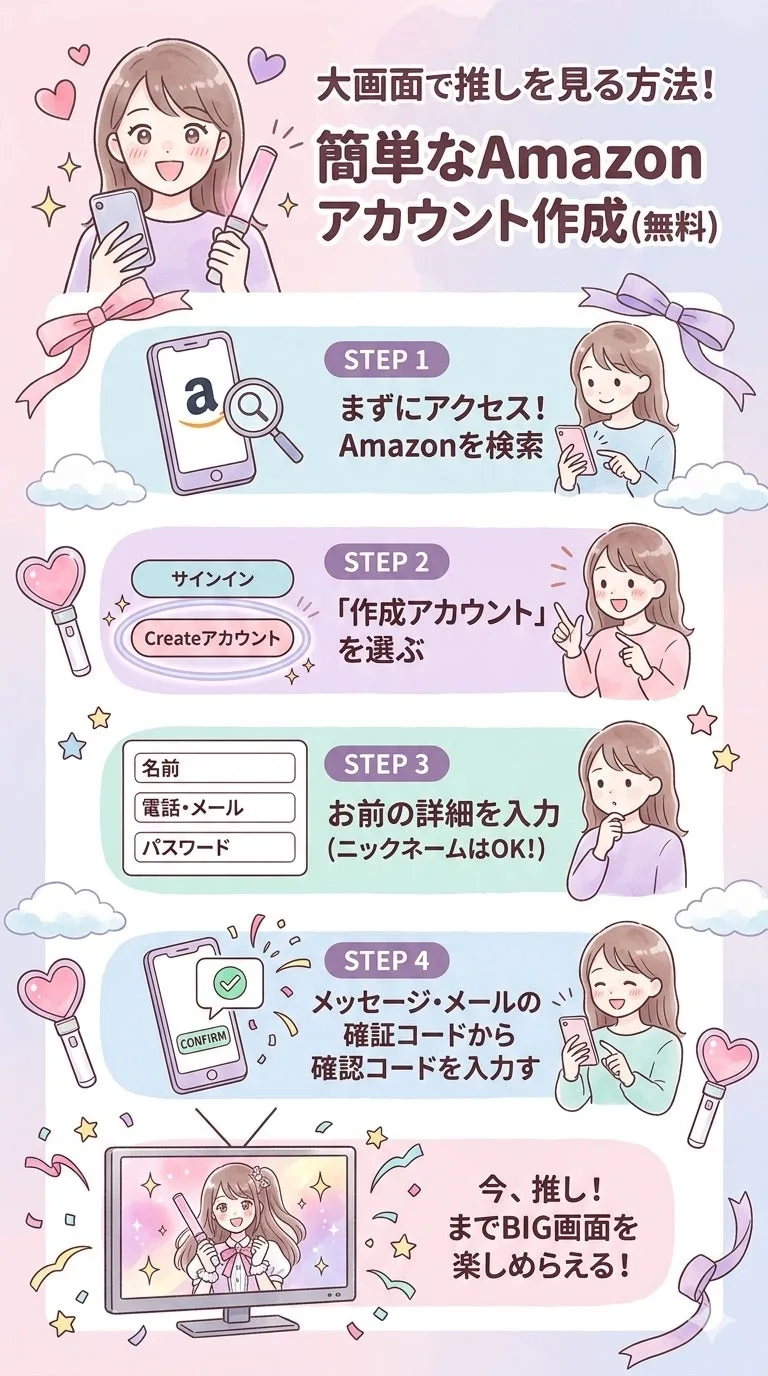
嵐のライブ配信やファンクラブ会員限定のオンライン映像をテレビで鑑賞する場合、大別して「無線(ワイヤレス)接続」と「有線(ケーブル)接続」の2つの方法が存在します。それぞれの特徴を理解し、自身の自宅環境や所持しているデバイスに最適な方法を選択することが、快適な視聴体験の第一歩となります。
無線接続の代表格となるのが、AmazonのFire TV StickやGoogleのChromecast、Apple TVといったストリーミングメディアプレイヤーです。これらをテレビのHDMI端子に挿入し、同じWi-Fiネットワーク上にスマートフォンやタブレット、パソコンを接続することで、ミラーリング機能や公式アプリのキャスト機能を利用して簡単に大画面化できます。配線がごちゃつかず、リモコン一つで手軽に操作できる点が最大のメリットです。
一方、有線接続は、HDMIケーブルや専用の変換アダプタを用いてパソコンやスマートフォンをテレビのHDMI入力ポートに直接つなぐ方法です。無線接続に比べて電波干渉による遅延やカクつきが起こりにくく、極めて安定した通信環境でライブ配信を楽しむことができるため、回線混雑が予想される大規模な配信イベントにおいて根強い人気を誇ります。
2. デバイス別・テレビ接続の具体的な手順と接続方法
ここでは、お手持ちのデバイスや接続機器に応じた具体的な手順を分かりやすく整理します。自身の環境に最も適した手順を確認してください。
| 接続方式・デバイス | 必要な機材・環境 | 主な手順・特徴 | おすすめの活用シーン |
|---|---|---|---|
| Fire TV Stick 利用 | Fire TV Stick本体、Wi-Fi環境、テレビのHDMI端子 | 本体をテレビに挿し、 Silkブラウザや専用アプリを起動してログイン | リモコン操作で手軽に高画質・安定視聴したい場合 |
| Chromecast / Google TV | Chromecast端末、スマホまたはPC、Wi-Fi | スマホの画面からキャストアイコンをタップしてテレビへ出力 | Android端末やChromeブラウザをメインに使う場合 |
| HDMI有線ケーブル接続 | HDMIケーブル、変換アダプタ(Lightning/Type-C) | スマホ・PCとテレビを物理ケーブルで直結し、入力を切り替える | 通信の安定性を最優先し、遅延や画質低下を防ぎたい場合 |
| Apple TV / AirPlay | Apple TV端末、iPhone/iPad、同一Wi-Fi | コントロールセンターからAirPlayを起動してミラーリング | Apple製品でエコシステムを統一している家庭 |
Fire TV Stickを利用する場合は、テレビ背面のHDMI端子に本体を挿し込み、付属の電源ケーブルをコンセントに接続します。初期設定を完了させた後、内蔵のSilkブラウザや専用の配信アプリを経由してファンクラブサイト等にログインすることで、テレビ画面での視聴が可能となります。リモコンで直感的に操作できるため、機械操作が苦手な方にも最適な方法です。
スマートフォンから直接映し出す「スマホ テレビ 映す」アプローチとしては、iPhoneであればLightningあるいはUSB-CからHDMIへ変換するApple純正のデジタルAVアダプタを使用するのが最も確実です。ケーブルを接続するだけで自動的にテレビに画面が同期されるため、複雑な設定を必要としません。
3. Fire TV StickやChromecastを活用したワイヤレス視聴のコツ
ワイヤレス接続でライブ配信を視聴する際、最も懸念されるのが「映像の遅延」や「途中でフリーズする(カクつく)」といった通信トラブルです。大勢のアクセスが集中する嵐のライブ配信では、安定したデータ通信を維持することが何よりも重要になります。
無線環境を改善するための実用的なアプローチとして、Wi-Fiルーターの設置場所の見直しや、可能であれば5GHz帯(IEEE 802.11ac/axなど)の周波数帯に接続することが挙げられます。2.4GHz帯は電子レンジやBluetooth機器などの電波干渉を受けやすいため、ライブ配信の視聴時には必ず5GHz帯を選ぶのが鉄則です。
また、Fire TV Stickを利用している場合、本体のストレージキャッシュがたまっていると動作が重くなる原因になります。配信開始の直前には、一度デバイスを再起動するか、バックグラウンドで稼働している不要なアプリを終了させておくことで、長時間のライブ配信でも熱暴走やフリーズを防ぐことができます。
4. 嵐のライブ配信やファンクラブ限定配信で注意すべきポイント
嵐の配信コンテンツを視聴する上で欠かせないのが、「嵐ファンクラブ会員限定 配信」への事前対応と会員認証の仕組みです。一般配信とは異なり、公式のファンクラブ会員情報や特設サイトへのログインが必須条件となるため、当日慌てないための準備が不可欠です。
配信直前はアクセス集中により会員サイトのログイン画面が混雑したり、パスワードの失念に気づいたりして焦るケースが後を絶ちません。配信日の数日前には、必ず手元のスマホやPCからログインテストを行い、スムーズに視聴ページへアクセスできるか確認しておくことが最大の防御策となります。
加えて、アーカイブ視聴期間が設定されている場合でも、配信プラットフォームごとの仕様や、推奨されるブラウザ環境(Google ChromeやSafariの最新版など)を事前に確認しておくことが大切です。テレビの内蔵ブラウザでは一部のファンクラブ限定動画が正常に再生できないケースもあるため、その場合は外部のFire TV StickやPC接続に切り替える柔軟性が大切です。
5. 「配信が見られない」「映像が映らない」ときの原因と対処法
「いざ配信が始まったのにテレビに映らない」「音声だけが出て映像が真っ暗になる」といったトラブルに直面したときは、パニックにならずに以下の原因を一つずつ切り分けて確認することが解決への近道です。
最も多い原因の一つが、著作権保護技術である「HDCP」に関連するエラーです。古いHDMIケーブルや規格に合わない変換アダプタを使用している場合、セキュリティ上の理由から映像出力がブロックされ、画面が黒いままになったりエラーメッセージが表示されたりします。HDMIケーブルは「ハイスピード」や「プレミアムハイスピード」と表記された信頼性の高いものを使用し、一度ケーブルを抜き差ししてリセットを試みてください。
また、「スマホの画面は動いているのにテレビに反映されない」という場合は、ミラーリング機能の接続が切れている、あるいはテレビ側の入力切り替え(HDMI1、HDMI2など)が間違っている可能性が高いです。テレビのリモコンで「入力切替」ボタンを押し、現在接続しているポートが正しく選択されているかを再確認しましょう。
【嵐配信テレビで見る方法】に関するよくある質問(FAQ)
Q1:ファンクラブに入っていなくても、スマホやPCからテレビに画面を映すことはできますか?
A1:はい、可能です。一般公開されているYouTubeの配信や、その他の公式ストリーミング動画であれば、会員資格の有無に関わらず、本記事で紹介したFire TV StickやHDMI有線接続を利用してテレビの大画面で視聴することができます。
Q2:古いテレビでも、ストリーミング端末(Fire TV Stickなど)を接続してライブ配信は見られますか?
A2:HDMI端子が搭載されているテレビであれば、基本的に問題なく接続して視聴可能です。もしHDMI端子がない非常に古いテレビの場合は、コンポジット(RCA)端子へ変換する専用のアダプタを別途用意することで接続できる場合がありますが、画質や遅延の面からHDMI対応テレビでの視聴が強く推奨されます。
Q3:ライブ配信中に映像が激しくカクついたり止まったりする場合、どうすればいいですか?
A3:まずはインターネット回線の混雑が疑われます。Wi-Fiの接続先を5GHz帯に変更するか、無線ルーターの近くにデバイスを移動させてください。また、スマホやPC、テレビ本体の再起動を行うことでメモリの負荷が軽減され、スムーズな再生に戻ることが多くあります。
嵐のライブ配信をはじめとするデジタルエンターテインメントは、通信技術の進化やデバイスの多様化に伴い、自宅のテレビで鑑賞するスタイルが標準になりつつあります。ワイヤレスの利便性を取るか、有線の安定性を取るかはそれぞれの自宅環境や機材の有無によって異なりますが、事前の接続テストとログイン確認を怠らないことが、最高の一時を逃さないための最大のポイントです。
万が一のトラブルに見舞われた際も、慌てずにHDMIケーブルの差し直しや再起動、Wi-Fiの周波数確認を行うことで、ほとんどの問題は自己解決が可能です。万全の視聴環境を整え、お気に入りの大画面で最高のライブ体験を心ゆくまで満喫してください。