パソコンを起動した際、見覚えのない青い画面で「BitLocker 回復キー」の入力を突如求められ、焦ってしまった経験はないでしょうか。設定した覚えが全くないにもかかわらず、Windowsのアップデートやハードウェアの変更などをきっかけに勝手にロックがかかるトラブルは、2026年現在も多くのWindowsユーザーの間で報告されています。
本記事では、BitLockerの仕組みや暗号化が自動有効化される背景から、48桁の回復キーを確認・取得する具体的な場所、TPMエラーやUEFI/BIOS設定の直し方、そして今後二度とトラブルを繰り返さないための再発防止策まで詳しく解説します。
BitLockerとは何か?設定した覚えがないのに突然求められる理由
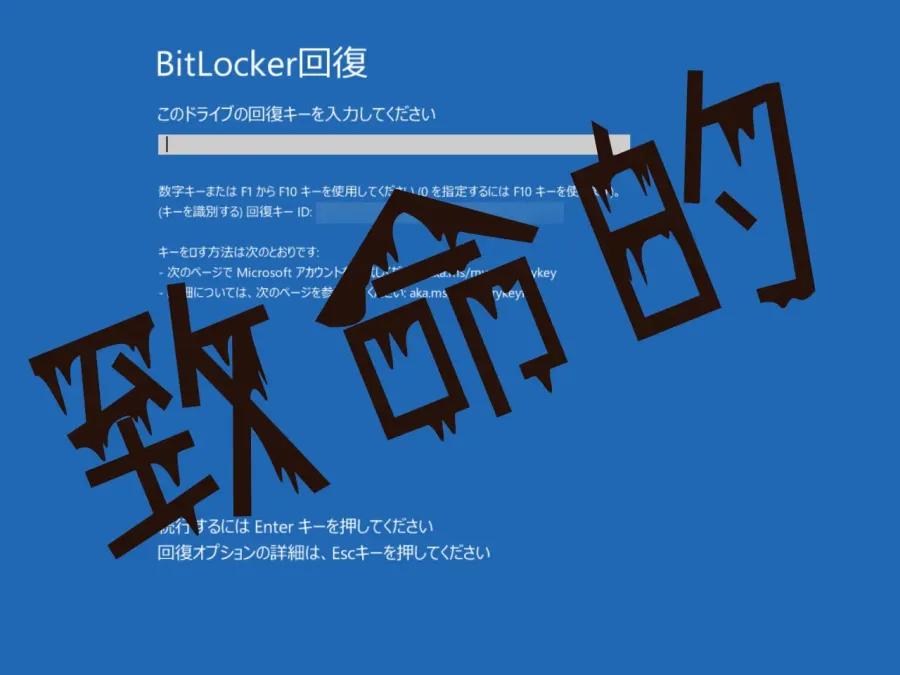
Windowsに標準搭載されている「BitLockerドライブ暗号化」は、デバイスの紛失や盗難によるデータ流出を防ぐための強力なセキュリティ機能です。Windows Vistaの時代から搭載されていますが、近年のWindows 10やWindows 11では、初期設定の段階やMicrosoftアカウントでのサインイン時に自動的に有効化(デバイス暗号化)される仕様になっています。
そのため、「自分で設定した記憶がない」というユーザーが圧倒的多数を占めています。通常はバックグラウンドで正常に機能するため意識することはありませんが、セキュリティチップ(TPM)が「PCが不正アクセスや改ざんを受けた」と誤検知・判断した瞬間、ユーザーのデータを守るための安全装置として突如として48桁の回復キー入力を要求する仕組みになっています。
BitLockerが勝手にロックされ回復キーを要求される主な4つの原因
回復キー画面が突然表示される背景には、いくつかの明確なトリガーが存在します。主な原因として以下の4点が挙げられます。
1. Windowsの更新プログラム(アップデート)の影響
大型アップデートや特定のセキュリティパッチ(KB5083769など)が適用された際、システム環境のわずかな変動をTPMが検知し、セキュリティ上の保護モードが作動してロックがかかるケースがあります。
2. UEFI(BIOS)設定の変更やブート順序の変更
BIOS画面を開いて設定をいじったり、セキュアブートを無効化・有効化したり、内蔵SSDの認識順序を変更したりすると、ハードウェアの構成が変わったとみなされ回復キーが要求されます。
3. TPMエラーおよびセキュリティチップの不具合
マザーボード上に搭載されているTPM(Trusted Platform Module)が一時的なフリーズや認識不良を起こし、暗号化キーを正常に渡せなくなるトラブルです。
4. ハードウェアの変更(SSD交換やマザーボード修理など)
故障やアップグレードに伴い、SSDやマザーボードなどの主要パーツを交換した場合、以前のハードウェア署名と一致しなくなるため、当然の安全対策としてロックが発生します。
BitLocker回復キーに関するトラブル要因・影響・対処の比較
| 原因・トリガー | 主な発生シチュエーション | 確認すべきポイント・影響 | 推奨される一次対処 |
|---|---|---|---|
| Windows更新 | OSのアップデート適用後の再起動時 | システム変更によるTPMの誤検知 | Microsoftアカウントから48桁キーを取得して入力 |
| UEFI/BIOS変更 | BIOS画面での設定変更やセキュアブート操作 | ブート環境の変化によるセキュリティ保護 | 変更箇所を元に戻すか、回復キーを入力して解除 |
| ハードウェア変更 | SSDの換装やマザーボードの修理・交換 | パーツ固有の識別情報の不一致 | 事前にBitLockerを無効化するか、キーを用意して交換 |
| TPMエラー | 突然のシステムフリーズやマザーボードの不具合 | セキュリティチップの応答異常 | BIOSでのTPM設定のリセット・有効化の確認 |
48桁の回復キーはどこにある?確実に確認するための探し方
回復キー画面が出てしまった場合、PC本体のキーボードから適当な文字を入力しても突破することはできません。必ず「48桁の数字」で構成された正しい回復キーを見つけ出し、手動で入力する必要があります。確認場所として以下の手段を試してください。
1. 個人のMicrosoftアカウントを確認する
スマートフォンや別のPCからブラウザを使い、Microsoftアカウントの管理ページ(デバイスの「BitLocker 回復キー」ページ)にサインインします。個人用PCの場合、自動バックアップされていればここに48桁のキーが表示されます。
2. 職場や学校のアカウント(Azure AD / Microsoft Entra ID)を確認する
会社や学校から支給されたデバイスの場合は、個人のMicrosoftアカウントではなく、組織用のサインイン情報に紐づいています。組織のIT管理部門に連絡するか、管理ポータルから取得する必要があります。
3. 紙やPDF、USBメモリとして保存していないか探す
過去に手動で暗号化を設定した記憶がある場合、回復キーをプリンターで印刷して書類として保管していたり、テキストファイルやPDFとしてUSBメモリや別ドライブに保存している可能性があります。
毎回回復キーを求められる場合の根本的な解除手順とトラブルシューティング
PCを再起動するたびに毎回のように回復キーの入力を求められる場合は、システムに構造的な異常や設定の矛盾が残っています。以下の手順で根本的な解消を目指します。
UEFI/BIOSの「セキュアブート」と「TPM」の設定を確認する
PCの電源を入れてメーカーロゴが表示されるタイミングで特定のキー(F2やDelなど)を連打し、BIOS画面を開きます。セキュアブートが無効(Disabled)になっている場合は有効(Enabled)に切り替え、TPMが正しく認識され有効化されているか確認してください。
BitLockerを一度無効化してから再暗号化する
コントロールパネルまたは設定メニューから「デバイスの暗号化」または「BitLockerの管理」を開き、一度暗号化を「無効化(オフ)」にします。ドライブの復号化が100%完了したことを確認した後、再度暗号化(オン)を有効にすることで、破損していたキー情報がリフレッシュされ、毎回の入力を防ぐことができます。
今後勝手にロックされないための再発防止策
トラブルが直った後、再び突然ロックされる恐怖を避けるために、以下の再発防止策を必ず講じておきましょう。
回復キーのハードコピー(紙での保管)を残す
万が一Microsoftアカウントにアクセスできなくなった最悪の事態に備え、48桁の回復キーの数字を印刷するか、手帳に書き留めて物理的に保管しておくことが最も確実な防衛策です。
ハードウェア変更やBIOS更新時の事前ルール化
今後SSDの交換やBIOSのアップデートを行う際は、作業を実行する前にあらかじめOSの設定画面からBitLockerを一時停止または無効化する手順を徹底してください。
【bitlocker 回復キー 求められる原因】に関するよくある質問(FAQ)
Q1:回復キーがどうしても見つからない場合、パソコンの初期化は避けられませんか?
A1:BitLockerは強力な暗号化アルゴリズムを採用しているため、48桁の回復キーを紛失し、かつMicrosoftアカウント等のバックアップにも存在しない場合、Microsoftの技術サポートを以てしてもデータを復元することは原理的に不可能です。最終手段としてOSのクリーンインストール(初期化)が必要となります。
Q2:BitLockerの機能を完全に無効化(オフ)にすることはできますか?
A2:Windows 10/11のProエディションであれば、コントロールパネルから完全に無効化することが可能です。ただし、Homeエディションの一部デバイスでは自動デバイス暗号化が強制されている場合があり、設定メニューからの完全なオフに制限があるケースも存在します。
Q3:勝手にロックされる原因はウイルスの感染によるものですか?
A3:基本的にウイルスやマルウェアが直接BitLockerのロックをかけるわけではありません。しかし、不正なドライバの改ざんやシステムの異常終了、ハードウェアの接触不良などが引き金となり、TPMチップがセキュリティリスクと誤認してロックを誘発することはあります。
BitLockerの回復キーを突然求められるトラブルは、ユーザーの大切なデータを守るためのセキュリティ機能が正常に働くがゆえに起こる現象です。設定した覚えがなくても、OSの自動アップデートやTPMの誤検知、ハードウェアの微細な変化が主な引き金となります。
万が一青い画面に遭遇した際は、慌ててパソコンを初期化したりストレージを捨てたりせず、まずはスマートフォン等からMicrosoftアカウントにアクセスして48桁のキーを確認してください。日頃から回復キーの保管場所を把握し、ハードウェア変更の際には事前に暗号化を解除する手順を守ることで、予期せぬデータロックのリスクを確実に防ぐことができます。