ビジネスや日常のデータ整理で欠かせない表計算ソフトですが、入力したはずの「0」が勝手に消えてしまったり、セルが空白のままになっていたりして頭を抱えた経験はないでしょうか。特に「0123」のような社員番号や商品コードを入力した際に先頭の「0」が消えてしまったり、単独の「0」が何も表示されなくなったりするトラブルは、業務効率を大きく低下させる原因となります。
本記事では、Excelで「0」が表示されない・消える根本的な原因から、詳細設定の変更、表示形式のカスタマイズ、アポストロフィーの活用法まで、今すぐ実践できる具体的な解決策を分かりやすく解説します。
なぜ「0」が消えるのか?Excelの仕様と主な原因
Excelで数字を扱っていると、意図せず「0」が消えてしまう現象が頻発します。これにはExcel独自のデータ処理システムが深く関与しています。最大の原因は、Excelが数値を自動的に「数値データ」として判定し、計算に不要と判断した要素を省略する仕様にあります。
例えば、電話番号や郵便番号、IDコードなどをそのまま入力すると、数学的な数値として処理されるため、先頭にある無効な「0」は自動的に切り捨てられます。また、ワークシート全体の設計やオプション設定によっては、計算結果が「0」になったセル自体が非表示に設定されているケースも少なくありません。
単独の「0」や計算結果の「0」が表示されない場合の解決策
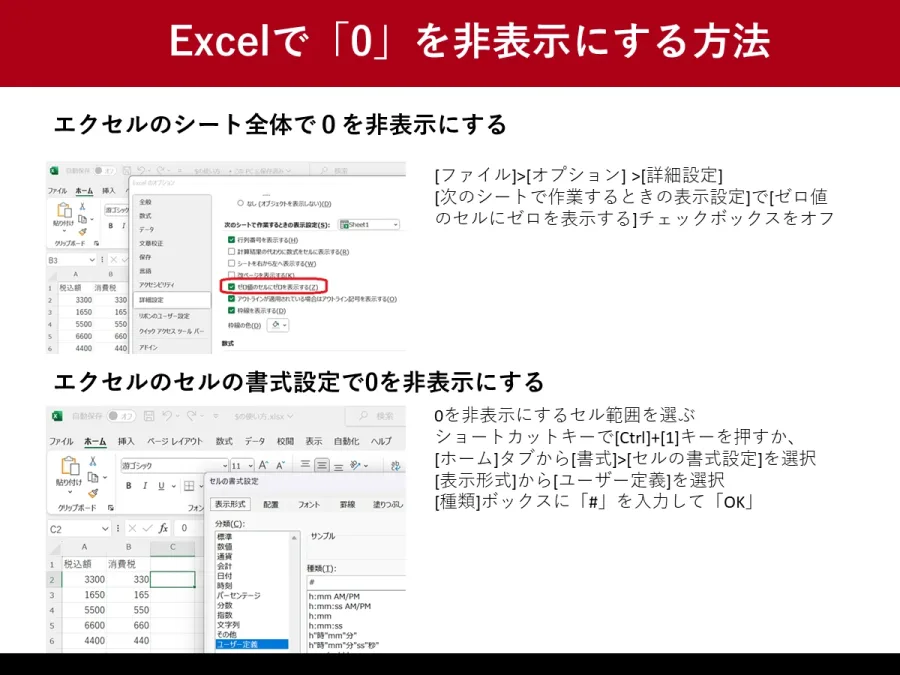
セルに「0」と入力しても何も表示されない場合や、数式の結果が「0」のときにセルが空白になってしまう場合は、Excelのオプション設定や表示形式を見直すことで簡単に解決できます。最も手軽なのは、Excelの「詳細設定」からゼロ値の表示を有効にすることです。
また、セルの表示形式がカスタム設定によって「0」を非表示にするコード(例: #,##0;[=0]"" など)になっている場合もあります。この場合は、表示形式を「標準」や「数値」に戻すか、ユーザー定義を適切に修正することで、再び「0」をしっかりと画面上に映し出すことができるようになります。
| 現象・トラブル | 主な原因 | 具体的な解決策・設定手順 |
|---|---|---|
| 単独の「0」が空白になる | 「詳細設定」でゼロ値が非表示になっている | [ファイル] > [オプション] > [詳細設定] から「ゼロ値のセルにゼロを表示する」にチェックを入れる |
| 先頭の「0」が消える(例: 0123) | 数値を数値データとして自動認識しているため | セルの書式設定を「文字列」に変更するか、先頭に「'(アポストロフィー)」を入力する |
| CSV読み込み時に「0」が消える | インポート時に数値に変換されてしまうため | Power Queryまたはテキストファイルウィザードを使い、該当列のデータ型を「文字列」に指定して読み込む |
| 計算結果の「0」だけ非表示にしたい | 特定条件の値を隠したい | 「条件付き書式」を用いてフォントの色を背景色と同化させるか、表示形式をカスタム設定する |
先頭の「0」が消える現象を防ぐ!文字列変換とアポストロフィーの活用
「090」や「0012」のように、桁数を揃えたいデータや識別番号の先頭にある「0」が勝手に消えてしまうストレスは、入力方法を工夫するだけで完全に防ぐことができます。
最も古典的かつ手軽なテクニックが、数値の先頭に半角のアポストロフィー(')をつけて入力する方法です(例: '0123)。これにより、Excelはそれを数値ではなく「文字列」として強制認識するため、先頭の「0」が消えることはなくなります。ただし、大量のデータを手動で入力する際には不向きなため、あらかじめ入力する列全体の書式設定を「文字列」に変更しておくアプローチが業務効率の面では圧倒的におすすめです。
外部のCSVファイルを読み込む際に0が消えるトラブルの対策
ほかのシステムからダウンロードしたCSVファイルやテキストデータをそのままExcelでダブルクリックして開くと、先頭の「0」が綺麗に消え去ってしまい困惑することがあります。これはExcelが自動判定機能によって数値をパースしてしまうために起こります。
このトラブルを防ぐには、CSVファイルを直接ダブルクリックして開くのではなく、あらかじめExcelを起動し、[データ] タブの [テキストまたはCSVから] を選択してインポートウィザード経由で取り込む方法が有効です。ウィザードの途中で、該当する列のデータ型を「文字列」に指定することで、データの改ざんを防ぎ、本来の「0」を保持したまま正確に読み込むことが可能です。
条件付き書式やピボットテーブルで「0」をコントロールする高度なテクニック
実務においては、「0を表示させたくない場所」と「あえて0を表示させたい場所」が混在することが多々あります。例えば、表の見た目をすっきりと見せるために空白セルにはゼロを表示させたくないが、特定の計算結果としての「0」は明確に残したいというケースです。
このような細かいコントロールには、条件付き書式を応用したセルの制御が役立ちます。また、ピボットテーブルを使用している場合は、値フィールドの設定から「エラー値の表示」や「空白セルの表示」を適切にカスタマイズすることで、レポート全体の視認性を飛躍的に高めることができます。
【エクセル 0 表示させる】に関するよくある質問(FAQ)
Q1:入力した「0」が勝手に消えてしまうのはなぜですか?
A1:Excelが数値を「数値データ」として処理しているためです。数値の性質上、先頭の「0」は不要とみなされて自動的に削除されます。解決するには、セルの書式設定を「文字列」にするか、先頭にアポストロフィー(')をつけて入力してください。
Q2:数式で計算した結果が「0」のときだけセルを空白にしたい場合はどうすればいいですか?
A2:数式自体を修正するか、条件付き書式を活用します。例えば、IF関数を使って「=IF(A1-B1=0, "", A1-B1)」と記述することで、結果が0の場合に完全な空白を返すことができます。
Q3:ゼロ値の表示・非表示をシート全体で一括切り替えするにはどうすればいいですか?
A3:Excelの「ファイル」メニューから「オプション」を開き、「詳細設定」タブの中にある「次のシートの表示オプション:」から「ゼロ値のセルにゼロを表示する」のチェックをオン・オフすることで、シート全体の設定を一括変更できます。
エクセルで「0」が表示されない、あるいは消えてしまう現象は、ソフトウェアの仕様や設定によるものがほとんどです。「単なるゼロ値の非表示」「先頭の0が消える文字列の問題」「CSV読み込み時のデータ型エラー」など、発生している現象の原因を正しく切り分けることで、適切な解決策をスムーズに選ぶことができます。
今回ご紹介した詳細設定の変更、文字列としての入力、そしてインポート時のデータ型指定のテクニックを日常の業務に取り入れることで、データの欠損やミスを防ぎ、より信頼性の高い美しい表作成を実現しましょう。