ビジネスの現場で日々大量のデータを扱う中、Excel(エクセル)のセル内で文章を折り返したり、任意の場所で改行したりする操作は、資料作成のクオリティを左右する重要なスキルです。しかし、「思ったところで改行できない」「自動で文字が折り返されて見づらい」「コピペしたら不要な改行が大量に入って困っている」といった悩みを抱えている方は少なくありません。
本記事では、WindowsやMacにおける基本的なショートカットキーの操作方法はもちろんのこと、Enterキーでの入力設定、さらには関数や置換機能を使って不要な改行を一括で削除・解除するプロの時短テクニックまで、業務効率を劇的にアップさせる実用的なノウハウを徹底的に解説します。
エクセルでセル内改行を行う基本のショートカットキー(Windows・Mac)
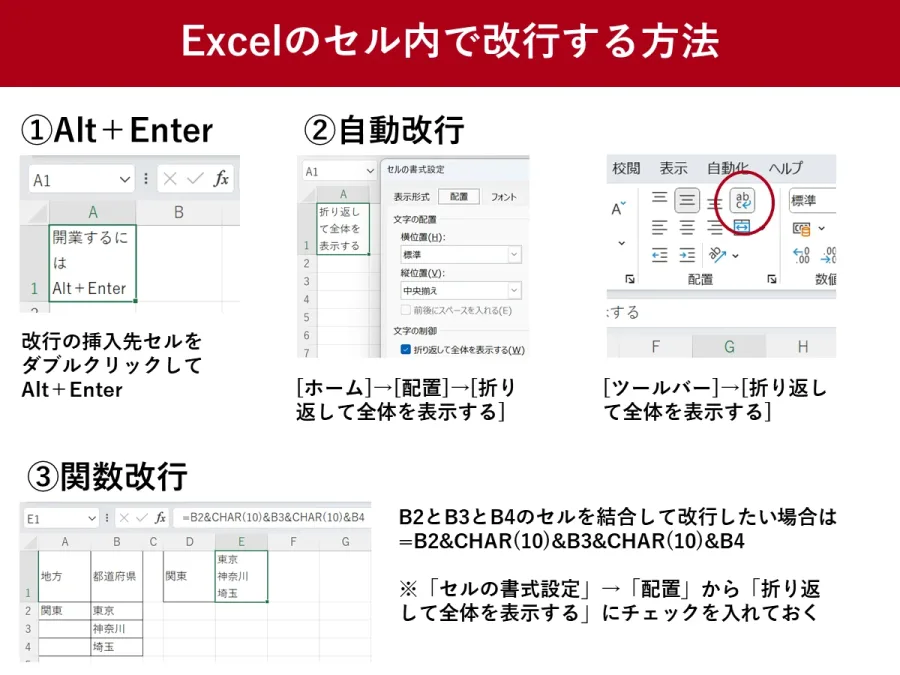
エクセルのセル内で文字を改行したいとき、通常の「Enter」キーを押すと下のセルへ移動してしまいます。セルの中で複数行にわたる文章を入力するには、OSに応じた専用のショートカットキーを使用する必要があります。
Windows環境では、改行したい位置にカーソルを合わせた状態で「Alt」キーを押しながら「Enter」キーを押します。一方、Mac環境では、キーボードの仕様やOSのバージョンによって異なりますが、一般的には「Option」キー(または「Alt」キー)+「Return」キー、あるいは「Control」+「Option」+「Return」の組み合わせを使用します。これらの操作を覚えるだけで、住所録や商品備考欄などの入力スピードが飛躍的に向上します。
文字が勝手に折り返される?「折り返して全体を表示する」設定と解除
改行キーを押していないにもかかわらず、セルの端に達した文字が勝手に下の行へ回り込んで表示される現象に直面したことはないでしょうか。これはエクセルの「折り返して全体を表示する」という書式設定が有効になっていることが原因です。
この設定を有効にすると、セルの列幅に合わせて自動的に改行されて表示されますが、列幅を変更すると見た目が大きく変わってしまいます。逆に、意図しない自動改行を解除したい場合は、対象のセルを選択した状態で、ホームタブにある「折り返して全体を表示する」アイコンを再度クリックしてオフに切り替えます。これにより、文字が右側のはみ出した状態に戻るか、必要に応じた手動でのセル内改行のみを反映させることができます。
Enterキーだけでセル内改行できるようにする設定の裏技
通常、Enterキーを押すとアクティブセルが下の行に移動しますが、チャットツールやメモ帳のように「Enterキーを押すだけで自動的にセル内改行ができるようにしたい」と感じるユーザーも多いです。残念ながら、エクセルの標準機能ではEnterキー単体でのセル内改行を直接割り当てることはできません。
しかし、エクセルの「オプション」設定内にある「入力後にセルを移動する」のチェックを外す、あるいはマクロ(VBA)を活用してキーボードイベントを制御するというアプローチをとることで、特定のシートや入力フォームでの作業効率をカスタマイズすることが可能です。一般的にはショートカットキーの利用が推奨されますが、入力作業の特性に合わせて環境を整えることが大切です。
| OS・環境 | セル内改行のショートカット | 主な特徴・注意点 |
|---|---|---|
| Windows | Alt + Enter | 最も一般的で確実な方法。ノートPCではキーの位置に注意が必要。 |
| Mac | Option + Return (または Ctrl + Option + Return) | OSのバージョンやExcelのビルドにより動作が異なる場合がある。 |
| 自動折り返し | リボンメニューから切替 | セル幅に合わせて自動で改行。手動改行とは異なるため注意が必要。 |
大量にある不要なセル内改行を一括で削除・解除する方法
外部システムからエクスポートしたCSVデータやWebサイトからコピーしたテキストには、意図しない無数の改行が含まれていることがよくあります。数千行あるデータから一つひとつ手作業で改行を削除していくのは非現実的であり、業務効率の大きな低下を招きます。
このような膨大なデータから不要な改行を一括で削除・解除するには、エクセルの「置換」機能(Ctrl + H)を使用するのが最も効果的です。「検索する文字列」の入力欄で、Windowsの場合は「Ctrl + J」(目に見えない改行コードが入力されます)、Macの場合は特定の制御文字を指定するか、後述の関数を組み合わせることで、セル内の改行をスペースや空白に一括置換して消去することができます。
関数(CLEAN・CHAR)を活用した改行の検出と除去テクニック
置換機能だけではうまく処理できない頑固な改行や制御文字が含まれている場合、エクセルの関数を駆使したアプローチが極めて有効です。特に「CLEAN関数」や「CHAR関数」を組み合わせることで、印刷できない特殊な制御文字や改行コードを自動的に検出し、クリーンなテキストデータに変換することができます。
例えば、別のセルに =CLEAN(A1) と数式を入力することで、セル内に含まれる出力不可能な制御文字を除去した文字列を取り出すことができます。また、特定の文字コードを指定して改行位置をコントロールすることも可能であり、定期的なレポート作成やデータクレンジングの自動化において必須のテクニックとなっています。
【エクセルセル内改行】に関するよくある質問(FAQ)
Q1:セル内で改行したのに、文字が途中で切れて表示されません。どうすればいいですか?
A1:セルの行の高さが固定されているか、狭すぎることが原因です。行の高さを自動調整(行番号の境界線をダブルクリック)するか、手動で広げることで全文が表示されるようになります。
Q2:エクセルで改行されたデータをコピーしてWordやメモ帳に貼り付けると、変な空白や改行が残ります。
A2:エクセル特有のセル内改行コード(LFなど)がテキストエディタ側で別の改行として認識されるためです。一度メモ帳等に貼り付けて置換機能でスペースに変換するか、CLEAN関数を通したデータをコピーすることで綺麗に整形できます。
Q3:Mac版エクセルで「Option + Return」を押してもセル内改行できません。
A3:ご利用のMacのキーボード設定や、Excelのバージョン、あるいは日本語入力システムの干渉が考えられます。「Control + Option + Return」の組み合わせを試すか、入力ソースを英数モードに切り替えてお試しください。
エクセルにおけるセル内改行のマスターは、単なる見た目の美しさを整えるだけでなく、データ管理や資料共有の精度を大きく高める基本スキルです。ショートカットキーによる手動でのコントロールから、置換機能や関数を用いた一括処理までを適切に使い分けることが、日々の事務作業の時間を短縮するための確かな判断基準となります。
2026年現在、AIツールやクラウド連携が進むビジネス環境においても、表計算ソフトの基礎的なデータ整形能力はあらゆる業務の土台です。自身の作業スタイルに合わせた最適な操作方法を定着させ、生産性の高いワークフローを築いていきましょう。