エクセルで資料を作成したりデータを整理したりしている際、意図しないタイミングで画面上に現れる点線や細い線に戸惑った経験はないでしょうか。特に印刷プレビューを開いた後や、新しいシートを開いたときに突如として出現する点線は、作業中の視界を遮り、見栄えを確認するうえで邪魔に感じられることが少なくありません。これらの線は、エクセルが自動的にページの区切りやセルの境界線を視覚化しているために発生するものであり、それぞれの特徴や正しい非表示の手順を知っていれば、わずか数クリックですっきりと消すことができます。
本記事では、エクセルの画面や印刷物に現れる各種の点線や線を消去するための実用的な手順を、2026年最新の設定方法も含めて徹底的に解説します。改ページプレビューの解除方法から、セルを区切るグリッド線の非表示、さらには設定を変更しても消えないときのトラブルシューティングまで網羅していますので、日々の表作成や事務作業の効率化にお役立てください。
エクセル画面に現れる点線の正体と発生する原因
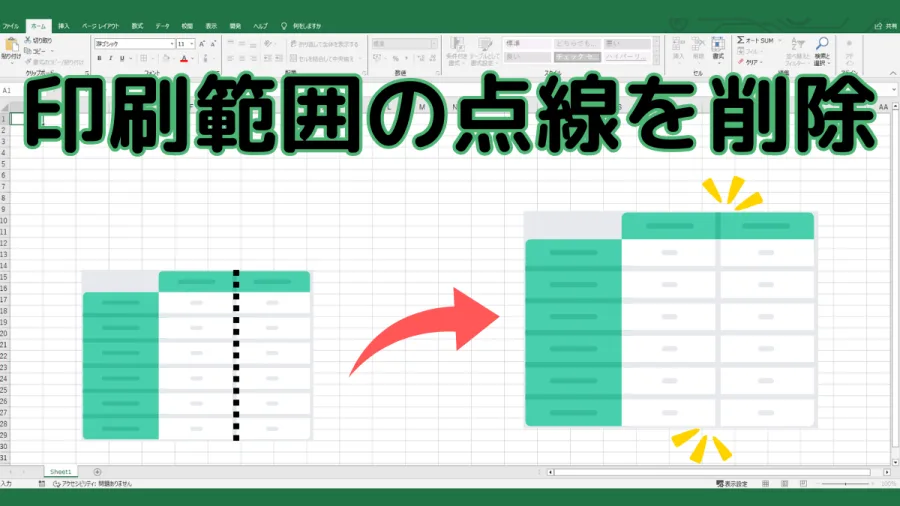
エクセルのワークシートを開いた際、シートの途中に走る破線や点線は、ユーザーが誤って操作したわけではなく、エクセルが印刷やレイアウトの目安として自動的に表示しているものです。これらには明確な役割があり、主なものとして「改ページ線」と「グリッド線(枠線)」の2種類が存在します。
改ページ線は、実際にプリンターで印刷した際、1ページ目がどこで区切られ、2ページ目がどこから始まるのかを示す境界線です。通常、一度「印刷プレビュー」画面を表示してワークシートに戻ると、この点線が自動的に表示される仕様になっています。一方、グリッド線はデータ入力を助けるためにセル同士を区切る枠線ですが、環境や設定によっては点線のように表示されたり、特殊なプレビューモードによって強調されたりすることがあります。
これらの線が表示される仕組みや原因を正しく理解することで、どの設定メニューを開けば狙い通りの画面スッキリ状態に戻せるのかが明確になります。次項からは、それぞれの具体的な非表示手順を順に見ていきます。
印刷プレビュー後に現れる「改ページ線」を非表示にする手順
エクセルで最も多くのユーザーが「邪魔に感じる」と挙げるのが、印刷プレビューを確認した後にシート上へ残る破線(改ページ線)です。この線は放置しておいても印刷結果に悪影響はありませんが、表のレイアウトを整える際には視覚的なノイズになります。
改ページ線を非表示にする最も確実で簡単な手順は、エクセルの「オプション」メニューから設定を変更する方法です。以下のステップに従って操作を行います。
最初に、画面上部のリボンメニューにある「ファイル」タブをクリックし、メニューの一番下にある「オプション」を選択してExcelのオプションダイアログを開きます。続いて、左側のメニュー一覧から「詳細設定」をクリックします。詳細設定の画面が開いたら、「次のシートで作業するときの表示設定」という項目が表示されるまでスクロールします。その中にある「改ページを表示する」というチェックボックスのチェックを外します。最後に「OK」ボタンを押せば、シート上に表示されていたすべての改ページ線が一瞬で消え、すっきりとした画面に戻ります。
また、一時的に確認したいだけの場合や、表示・非表示を素早く切り替えたい場合は、「表示」タブのなかにある「改ページプレビュー」から通常の「標準」ビューに戻すことでも改ページ線を非表示にすることができます。
セルの枠線(グリッド線)をすっきりと消す設定方法
改ページ線だけでなく、セルを格子状に区切っているグリッド線自体を消して、白紙のキャンバスのような状態で表を作りたいというケースもあります。特にプレゼン資料や美しいフォーマットの請求書を作成する際には、グリッド線を非表示にすることでデザイン性が大幅に向上します。
グリッド線を非表示にするには、「表示」タブを活用するのが最もスピーディーです。エクセルの上部メニューから「表示」タブをクリックし、「表示」グループ内にある「枠線」のチェックボックスを外します。これだけで、ワークシート全体からセルの枠線が消え、白い背景のきれいな画面に切り替わります。
また、ファイル全体の初期設定としてグリッド線を常に非表示にしたい場合は、先ほどと同様に「ファイル」>「オプション」>「詳細設定」に進み、「次のシートで作業するときの表示設定」にある「枠線を表示する」のチェックを外すことで、新規作成するシートでも最初からグリッド線が非表示の状態を維持できるようになります。
エクセル点線・枠線に関する設定方法の比較
目的や消したい線の種類に応じて、どのタブやメニューを操作すべきかを整理した比較表を以下に示します。状況に合わせた最適なアプローチを選択してください。
| 消したい線・要素 | 主な原因 | おすすめの操作手順 | 主なメリット |
|---|---|---|---|
| 改ページ線(破線) | 印刷プレビューの実行 | [ファイル] > [オプション] > [詳細設定] > 「改ページを表示する」のチェックを外す | シート上の視覚的なノイズが消え、表のレイアウト確認に集中できる |
| グリッド線(セルの枠線) | 標準の表示設定 | [表示] タブ > [表示] グループ > 「枠線」のチェックを外す | 白紙のようなクリーンな背景になり、デザイン性の高い資料が作れる |
| 印刷範囲の点線 | 印刷範囲が個別設定されている | [ページレイアウト] タブ > [印刷範囲] > 「印刷範囲のクリア」を実行する | 意図しないページ分割やゴーストのような枠線を完全にリセットできる |
設定を変更しても点線が消えないときの原因と対処法
「オプションから改ページ線のチェックを外したのに、なぜか点線が消えない」「特定の場所だけに線が残ってしまう」というトラブルに直面することがあります。このような現象が発生する原因は、主に「印刷範囲」が個別に指定されているケースや、シートの特定の行・列に罫線が引かれているケースが考えられます。
まず確認すべきなのは、印刷範囲としてエリアが記憶されているケースです。エクセルでは、一度印刷範囲を設定すると、その境界線が画面上に実線や太い点線として残り続けることがあります。これを解消するには、リボンメニューの「ページレイアウト」タブを開き、「印刷範囲」をクリックした中にある「印刷範囲のクリア」を実行します。これにより、余分な境界線や点線がすっきりと消去されます。
もう一つの原因として、エクセルの標準機能による点線ではなく、ユーザーが過去に「格子状の罫線」や「点線スタイルの罫線」をセルに適用していた場合が挙げられます。この場合は、対象のセル範囲を選択した上で、「ホーム」タブの「罫線」アイコンから「枠なし」を選択して手動で線をクリアする必要があります。
2026年最新の効率化:マクロを用いた表示切替の自動化
日常的に多くのエクセルファイルを扱い、閲覧用のクリーンな画面と、編集用のグリッド線・改ページ線ありの画面を頻繁に切り替える必要がある現場では、手動での設定変更が煩雑に感じられることがあります。2026年現在のビジネス環境においては、こうしたルーティン作業をVBA(マクロ)や自動化スクリプトで効率化する手法が広く普及しています。
例えば、ボタン一つで「グリッド線と改ページ線の表示・非表示をトグル(切り替え)するマクロ」を個人用マクロブック(PERSONAL.XLSB)に登録しておくことで、どのようなファイルを開いていてもショートカットキーやクイックアクセスツールバーから一瞬で画面を最適化できるようになります。具体的なコード例として、アクティブシートの枠線と改ページの表示状態を反転させるプロシージャを組み込んでおくと、毎回のオプション画面を開く手間を大幅に削減可能です。
こうした自動化を取り入れることで、細かな表示設定にかける時間をゼロにし、本来のデータ分析や資料作成という本質的な業務に集中できる環境を構築することができます。
【エクセル点線消す】に関するよくある質問(FAQ)
Q1:エクセルのシートに突然現れた薄い点線は、印刷すると紙に印刷されてしまうのでしょうか?
A1:いいえ、画面上に表示される改ページ線などの点線はあくまで作業用の目安であり、実際にプリンターから印刷されることはありません。ただし、見た目が気になる場合やPDF化の際に邪魔になる場合は、オプション設定や表示タブから非表示にすることができます。
Q2:一部のセルだけに点線の枠が残ってしまい、消去できません。どうすればよいですか?
A2:それはエクセルの自動表示線ではなく、セルに「点線の罫線」が設定されている可能性があります。該当するセルを選択し、「ホーム」タブの「罫線」メニューから「枠なし」を選択してクリアしてください。
Q3:新規ファイルを開くたびに改ページ線が出てくるのを最初から防ぐことはできますか?
A3:エクセルの仕様上、一度印刷プレビューを実行すると改ページ線が表示されるようになっています。根本的にデフォルトの挙動を変えることは難しいですが、マクロを活用してファイルを開いた際に自動で非表示にする設定を組み込むことで対応可能です。
エクセルの画面に現れる点線や枠線は、表の構造や印刷イメージを把握するための重要なガイドである一方、資料の美しさや作業の快適性を損ねる要因にもなり得ます。改ページ線やグリッド線を適切にコントロールするためには、Excelのオプション設定や表示タブの機能を正しく理解し、状況に応じて使い分けることが重要です。
作業効率を最大化するための判断基準として、「普段のデータ入力や編集時はグリッド線や改ページ線を非表示にして視覚的ストレスを軽減し、レイアウト調整が必要なときだけ一時的に表示させる」というワークフローを習慣づけることをおすすめします。最新の設定方法や自動化の仕組みも取り入れながら、より快適でスマートなエクセル環境を実現してください。