地図アプリとして世界中で広く利用されているグーグルマップには、通常の道路地図表示だけでなく、地表を高精度で捉えた衛星・航空写真モードが搭載されています。自宅の屋根や旅先の景観、地形の起伏などをリアルに確認できるこの機能は、日常のルート確認からバーチャルな旅行まで幅広い用途で活用されています。
本記事では、スマホアプリやパソコン版における航空写真への切り替え方法をはじめ、立体的な3D表示の操作手順、過去の画像と比較する機能、さらには気になる画像の更新頻度や自宅のぼかし削除に関する疑問まで、知りたい情報を徹底的に解説します。
グーグルマップの航空写真モードへ切り替える基本手順
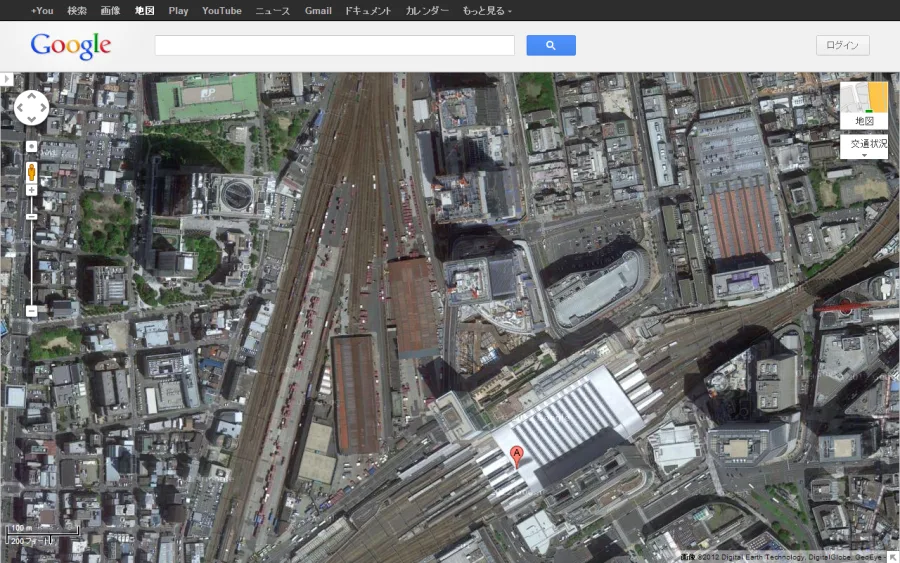
グーグルマップを開いた初期状態では、道路や施設名が見やすい標準的な地図が表示されます。これをリアルな地表写真に切り替えるには、デバイスに応じた簡単な操作を行う必要があります。スマホアプリ版とパソコン版のそれぞれで手順が異なりますが、どちらも直感的な操作で即座に切り替えが可能です。
スマートフォン(iOSおよびAndroid)アプリを使用する場合は、画面右上にあるレイヤーボタン(重なった四角形や「層」のようなアイコン)をタップします。表示されたメニューの中にある「地図の種類」項目から「航空写真」を選択するだけで、瞬時に地表のリアルな画像に切り替わります。さらに詳細な地形の高低差を確認したい場合は、「地形」をあわせて選択することも有効です。
一方、パソコンのブラウザ版を利用する場合は、画面左下または画面右下にある「航空写真」のサムネイル、あるいは「レイヤー」メニューにカーソルを合わせ、「航空写真」をクリックします。パソコンの大画面を活かすことで、広範囲の地形や都市の構造をより鮮明に俯瞰することができます。
3D表示の活用方法と立体的に街並みを見るテクニック
航空写真モードの大きな魅力の一つが、都市の建物や山岳地帯を立体的に映し出す3D表示機能です。平面的な写真では分かりにくいビルの高さや地形の起伏をリアルに体感できるため、観光地の事前シミュレーションや土地勘のない場所の確認に重宝します。
スマホアプリ版で3D表示に切り替えるには、航空写真モードにした状態で、画面右側の「3D」ボタンをタップするか、画面を2本の指で上から下へスワイプします。これにより視点が傾き、建物が立体的なブロックとして立ち上がります。加えて、2本の指で画面を回転させることで、あらゆる角度から街並みを見渡すことができます。
パソコン版では、航空写真モードの右下にある「3D」アイコンをクリックするか、キーボードの「Shift」キーを押しながらマウスの左ボタンで画面をドラッグ・移動させます。これにより、鳥の目線で都市の上空を飛んでいるかのような臨場感のある視点操作が可能となります。
| デバイス・環境 | 航空写真への切り替え手順 | 3D表示・追加機能の操作 |
|---|---|---|
| スマホアプリ(iPhone / Android) | 画面右上のレイヤーアイコン →「地図の種類」から「航空写真」を選択 | 「3D」ボタンをタップ、または2本指で上下スワイプ |
| パソコンブラウザ版 | 画面左下/右下の「航空写真」パネル、または「レイヤー」メニューをクリック | 「3D」アイコンをクリック、または「Shift」+ドラッグ |
| ストリートビュー併用 | ピン留めした位置のサムネイル画像をタップ | 地上レベルの360度パノラマ画像へシームレスに移行 |
古い写真の比較とタイムマシン機能の使い方
グーグルマップの航空写真は常に最新のものが表示されるわけではなく、過去に撮影されたアーカイブ画像が蓄積されています。この機能を活用することで、数年前から現在に至るまでの街並みの変化や、建物・道路の移り変わりを比較することができます。
古い写真を確認・比較したい場合は、主にパソコン版のGoogle Earthや、グーグルマップのデスクトップ表示が便利です。過去の画像データが存在するエリアでは、表示されている写真の撮影年が記録されており、特定のツールや機能を用いることで過去の年代に遡ることが可能です。都市開発が進んだエリアや、自宅周辺の過去の様子を振り返りたいときに非常に役立つ機能となっています。
衛星画像の更新頻度と撮影時期の確認方法
「グーグルマップの航空写真はどのくらいの頻度で更新されるのか」という疑問は多くのユーザーが抱くポイントです。結論から言うと、更新頻度は一定ではなく、地域や人口密度、重要度によって大きく異なります。
大都市圏や開発が進むエリア、災害の復興支援が必要な地域などは比較的高い頻度(数ヶ月から1〜2年程度)で新しい衛星画像や航空写真に差し替えられます。一方で、地方の山間部や離島などでは、数年間更新されないケースも珍しくありません。撮影された具体的な時期やデータの出所は、画面の隅や著作権表示の付近に記載されている年号などを手がかりにおおよそを把握することができます。
ストリートビューとの併用による効率的な現地確認
上空からの俯瞰図である航空写真と、地上の目線で景色を見渡せるストリートビューを組み合わせることで、現地の状況をより深く理解することができます。
グーグルマップ上で気になる地点をタップまたはクリックすると、画面上に現地の小さなサムネイル写真が表示されます。これをタップすることで、瞬時にストリートビュー(地上モード)へと切り替わります。航空写真で大まかな周辺の道路網や建物の配置を確認し、ストリートビューで店舗の入り口や看板、実際の雰囲気を確かめるという一連の流れがスムーズに行えます。
自宅のぼかし削除・プライバシー保護の申請手順
航空写真やストリートビューにおいて、自分の自宅や所有地が鮮明に写り込んでいることにプライバシーの観点から不安を覚えるユーザーも少なくありません。グーグルでは、個人のプライバシー保護を目的として、建物や人物、車両などにぼかし(モザイク)を入れる申請機能を提供しています。
自宅や敷地部分にぼかしを施したい場合は、パソコンまたはスマホのブラウザからグーグルマップを開き、該当の場所を表示させます。メニューや報告機能から「問題の報告」を選択し、プライバシーに関する侵害の申し立てフォームに必要事項(ぼかしを入れたい対象の指定や理由など)を記入して送信します。グーグル側で審査が行われた後、要件を満たしていると判断されれば、該当部分に永続的なぼかしが適用されます。一度適用されたぼかしは、後から解除することが原則としてできないため注意が必要です。
【グーグルマップ航空写真】に関するよくある質問(FAQ)
Q1:航空写真モードに切り替えても画像がぼやけて鮮明に見えません。原因と対処法は?
A1:通信環境が不安定であるか、デバイスの読み込みが追いついていないことが主な原因です。Wi-Fi接続環境を確認し、少し時間を置いてから画面を拡大・縮小することで高解像度の画像が読み込まれます。
Q2:スマホのグーグルマップアプリで3D表示ができないのはなぜですか?
A2:お使いのスマートフォンやOSのバージョンが3D表示のグラフィック処理に対応していない場合や、アプリの設定でハードウェアアクセラレーションが制限されている可能性があります。また、表示している地域が3Dデータに対応していない可能性もあります。
Q3:過去の航空写真はすべての場所で見ることができますか?
A3:すべての場所で過去の画像が閲覧できるわけではありません。過去の衛星画像や航空写真のデータがGoogleのサーバーにアーカイブされている主要都市や開発エリアでのみ比較が可能となっています。
グーグルマップの航空写真および3D表示機能は、単なる地図の域を超えて、リアルな都市空間をデジタル上に再現する強力なツールへと進化を遂げています。デバイスの性能向上やデータ更新の精緻化に伴い、その利便性は今後さらに高まっていくことが予想されます。
目的や用途に応じて航空写真とストリートビュー、さらには過去の画像を適切に切り替えることで、事前のリサーチやルート確認の精度を飛躍的に高めることができます。プライバシーへの配慮やツールの特性を正しく理解した上で、日々の生活やビジネスに役立てていきましょう。