2026年現在、SNSとの付き合い方を見直したり、デジタルデトックスを行ったりするユーザーの間で、アカウントの整理に関する関心が高まっています。特に写真や動画、メッセージの履歴を多く持つインスタグラムにおいては、勢いでアカウントを消してしまい「大切な思い出のデータがすべて消えてしまった」「一時停止と完全削除の違いが分からず困惑した」というケースが後を絶ちません。
本記事では、アカウントの完全消去と一時停止の正確な違いをはじめ、事前のデータ保存手順、アプリやWebブラウザからの正しい退会手順、そしてよくあるトラブルや注意点に至るまで、最新の仕様に基づいて徹底的に解説します。
インスタグラムの「完全削除」と「一時停止」の決定的な違い
インスタグラムの利用を辞めたい、あるいは一時的に見えなくしたいと考えたとき、多くのユーザーが迷うのが「アカウントの削除(退会)」と「一時停止」のどちらを選ぶべきかという点です。それぞれの仕様やメリット、デメリットを正しく理解しておくことで、後悔のない選択が可能になります。
「アカウントの完全消去」を選択した場合、プロフィール、写真、動画、コメント、いいね!、フォロワーなど、これまでの履歴がすべて完全に抹消されます。セキュリティ面やプライバシーの観点からネット上に一切の痕跡を残したくない場合には適していますが、一度手続きを完了し30日間の猶予期間が経過すると、二度と同じアカウントやデータを復元することはできません。
これに対して「一時停止」は、アカウントのデータを保持したまま、他者からプロフィールや投稿を完全に非表示にできる機能です。仕事や学業で忙しい期間や、一時的にSNSから離れたいデジタルデトックスの期間に最適です。一時停止期間中は検索にも表示されなくなりますが、再度ログイン操作を行うだけでいつでも簡単に元の状態へ復帰させることができます。
【比較表】完全削除・一時停止・ログアウトの機能と影響
それぞれの状態がアカウントやデータにどのような影響を与えるのかを、以下の比較表に整理しました。自身の目的に合致する方法を確認してください。
| 項目・方法 | データの保持 | 他者からの見え方 | 復元の可否 | 主な利用目的 |
|---|---|---|---|---|
| アカウントの完全削除 | すべて完全に消去(30日経過後) | 一切表示されない | 30日以内なら可能(以降は不可) | 完全にサービスを退会したい場合 |
| アカウントの一時停止 | すべて保持される | 一時的に非表示になる | ログインするだけで即時復元可能 | 一時的にSNSから離れたい場合 |
| ログアウト | すべて保持される | 通常通り表示される | ログイン情報を入力すれば復帰可能 | 端末を共用する場合や複数アカウントの切り替え |
削除・退会を行う前に必ず実行すべき「データ保存」の手順
アカウントを完全に削除する、あるいは退会手続きを進める前に最も重要なステップが、これまで投稿してきた写真や動画、メッセージ履歴のバックアップ(データ保存)です。インスタグラムでは、公式機能として全データのダウンロードを申請することができます。
データの保存手続きは、アプリまたはパソコンのブラウザから設定画面を開き、「アカウントセンター」へと進みます。「お客様の情報とパーソナライズ」または「情報のダウンロード」項目を選択し、ダウンロードしたいデータの範囲や形式(HTMLまたはJSON)を指定してリクエストを送信します。
データ作成には数時間から最大で数日程度かかる場合があるため、削除を実行する数日前から余裕を持って申請作業を行っておくことが重要です。準備が完了すると登録メールアドレスに通知が届き、一定期間内であればすべての写真や動画を端末にダウンロードして手元に残すことができます。
インスタグラムの正しい削除・退会手順(2026年最新仕様)
インスタグラムのアカウントを完全に消去するための手順は、アプリのアップデートに伴いメニューの階層が変更されることがありますが、基本の流れはWebブラウザまたはアプリ内のアカウントセンターから行います。具体的なステップを順に見ていきます。
最初に、アプリ内の「設定とプライバシー」から「アカウントセンター」を開きます。次に「個人の詳細」から「アカウントの所有権とコントロール」を選択し、「利用解除または削除」をタップします。削除したい対象のアカウントを選択し、「アカウントの削除」にチェックを入れて次へ進みます。
セキュリティ確認のため、現在のパスワードの入力を求められます。パスワードを入力し、アカウントを削除する理由を選択した上で最終確認ボタンを押すと、削除リクエストが完了します。この時点ではまだ「30日間の猶予期間」がスタートした状態であり、期間内に一度でもログインすれば削除をキャンセルすることができます。
削除できないときの原因と「退会できない」トラブルの対処法
いざ退会手続きを進めようとした際、なぜかエラーが発生したり、ボタンが押せなかったりして「インスタグラム退会できない」というトラブルに直面するケースが見受けられます。主な原因としては、パスワードの入力ミスや、アプリの不具合、ブラウザのキャッシュエラーなどが挙げられます。
また、ビジネスアカウントやプロアカウントに切り替えている場合や、特定の連携アプリが紐づいている場合、一度通常のアカウント(個人用)に戻さないと削除手続きが進まないことがあります。もしアプリからスムーズに削除画面へ遷移できない場合は、スマートフォンの標準ブラウザ(SafariやGoogle Chromeなど)から公式サイトに直接ログインし、Web版のアカウントセンターから手続きを行うことで解決するケースが多いです。
加えて、登録しているメールアドレスや電話番号にアクセスできない状態であると、本人確認やセキュリティ認証コードの受信ができず手続きがストップしてしまいます。日頃からログイン情報の管理とアカウントの紐付け状況を確認しておくことが、スムーズな退会への近道となります。
インスタグラム削除における注意点と知っておくべきリスク
アカウントを削除するにあたっては、取り返しのつかないリスクや注意点をあらかじめ把握しておく必要があります。特に注意すべき点として、一度使用していたユーザーネーム(ID)の扱いが挙げられます。
アカウントを完全に削除した場合、そのアカウントで使用していたユーザーネームはシステム上解放されますが、規約やシステムの仕様上、すぐには他のアカウントで再利用できないケースや、第三者に同じIDを新規取得されてしまうリスクが存在します。将来的に同じアカウント名で再開する可能性がある場合は、完全削除ではなく「一時停止」を選択するのが賢明な判断といえます。
また、有料のサブスクリプションや広告出稿を行っているアカウントの場合、アカウント削除の前に必ず各サービスの定期購入や契約を解約・停止しておく必要があります。アカウントを削除しただけでは外部の決済プラットフォーム(AppleのApp StoreやGoogle Playなど)の自動更新が継続してしまう場合があるため、事前の契約状況の確認は怠らないようにしましょう。
【インスタグラム削除】に関するよくある質問(FAQ)
Q1:アカウントを削除した後、30日以内ならログインすれば復活できるというのは本当ですか?
A1:はい、本当です。削除申請を行ってから30日間の猶予期間が設けられており、その期間内にアカウントへ再度ログインを行うと削除リクエストが自動的にキャンセルされ、アカウントをそのまま復旧させることができます。
Q2:アプリをアンインストールしただけでもアカウントは削除されますか?
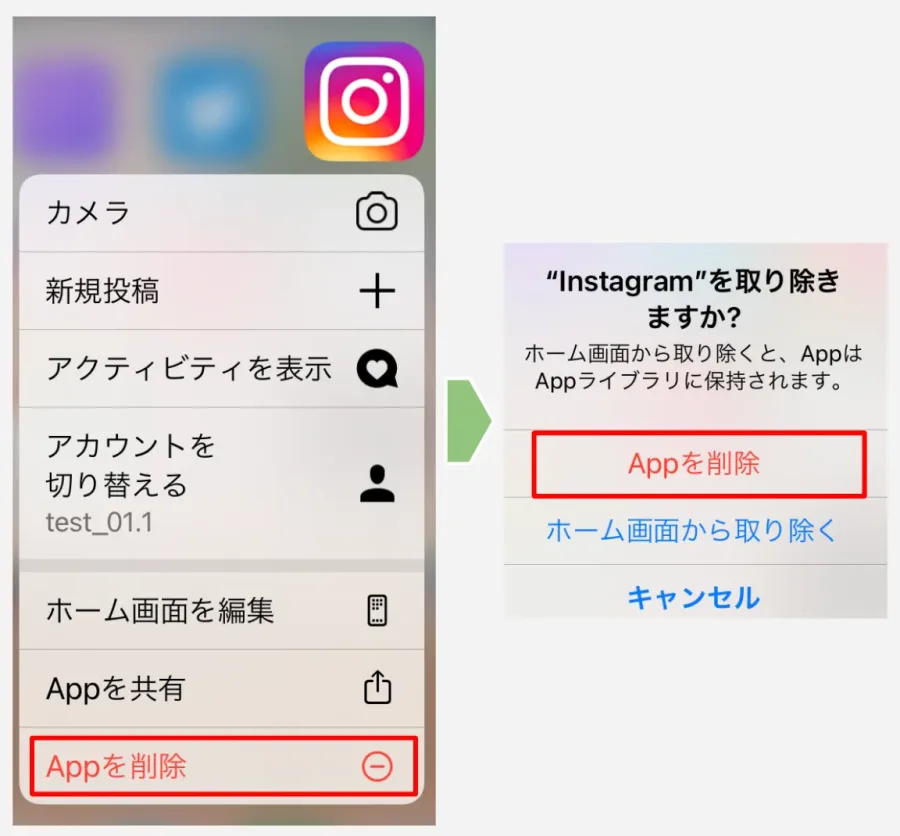
A2:いいえ、アプリをスマートフォンから削除(アンインストール)しただけでは、アカウント自体やこれまでのデータはインターネット上に残ったままとなります。他者からは引き続きプロフィールや投稿が閲覧できる状態にあるため、完全に辞めたい場合は必ずアカウントセンターからの削除手続きが必要です。
Q3:一時停止は何回まで、あるいはどのくらいの期間まで設定できますか?
A3:インスタグラムの一時停止機能には回数や期間の厳しい制限はありません。ただし、仕様として「1週間に1回まで」しか一時停止の実行・解除ができない制限があるため、頻繁に切り替えることはできません。
インスタグラムの削除や一時停止は、自身のプライバシーを守り、SNSとの健やかな距離感を保つための有効な手段です。アカウントを完全に消去するのか、それともデータを残して一時停止にするのかは、今後の利用可能性やデータのバックアップ状況を考慮して慎重に判断する必要があります。
手続きを進める際は、事前のデータダウンロードやパスワードの確認を怠らず、焦らず確実に行うことが大切です。自身のライフスタイルや目的に合わせた最適な選択を行い、デジタル環境を快適に整えていきましょう。