>
>
-
>
- 要点1:スマホ画面のQRコードは、OSの標準機能(iPhoneのスクリーンショット共有やAndroidのGoogleレンズ)を使えば簡単かつスピーディーに読み取れる。 >
- 要点2:パソコン画面にあるQRコードは、スマホのカメラで直接撮影するか、スマホでコードの画像を撮影・保存して「画像から読み込む」のが最も確実。 >
- 要点3:読み取れない場合は、画面の輝度調整やズーム、余計な背景をトリミング(切り抜き)することで精度が飛躍的に向上する。 >
スマホの画面に表示されたQRコードを読み取る基本の仕組み
QRコードを読み取る際、私たちの多くは「別の端末のカメラをかざす」という物理的な行動を無意識に想定しがちです。しかし、閲覧しているスマートフォンそのものの画面にQRコードが表示されている場合や、SNSなどで受け取った画像をカメラロールに保存している場合、そのままでは通常のカメラアプリをかざすことができません。ここで重要となるのが、OSが持つ「画像データや画面表示からのコード認識機能」です。
現代のスマートフォンに搭載されている画像認識技術やAIエンジンは極めて優秀であり、保存された画像ファイルにQRコードが含まれていれば、ドットの配列を瞬時に解析してリンク先を抽出してくれます。つまり、物理的なカメラをもう1台用意する必要はなく、手元の端末一台で完結させることができるのです。この仕組みを理解しておくだけで、電子チケットの表示、ウェブサイト上のログイン認証、友人から送られてきたイベント情報の読み込みなど、日常のデジタル作業における手数が劇的に削減されます。
iPhoneでの具体的な読み取り方スマホ画面のQRコードを読み取るには?iPhone・Android・PCでのやり方と保存した画像の読み込み術を解説
2026年現在、スマートフォンやパソコンの画面上に表示されたQRコードを読み取る機会は、WEBサービスのログイン、キャッシュレス決済、各種手続きなど、日常のあらゆる場面で増加しています。しかし、「紙に印刷されたQRコードならカメラで簡単に読み取れるけれど、スマホの画面に表示されているものや、保存した画像をどうやって読み込めばいいのか分からない」と戸惑う声は少なくありません。
本記事では、iPhoneやAndroid端末それぞれにおける具体的な読み取り手順から、パソコン画面に表示されたQRコードのスマートな攻略法、さらには「QRコードが読み取れない」ときの原因と対処法まで、デジタル編集の視点から分かりやすく解説します。
スマホ画面や保存した画像のQRコードを読み取る基本メカニズム
一般的なQRコードの読み取りは、紙の媒体や別のデバイスに表示されたコードを、手元のスマートフォンのカメラアプリで捉えるのが基本です。しかし、今見ているスマホの画面自体にQRコードが表示されている場合や、SNSやウェブサイトから「画像を保存して読み取ってください」と案内された場合、物理的なカメラを向けるだけでは読み込むことができません。
こうしたデジタル上のQRコードをスムーズに処理するためには、各OS(iOSおよびAndroid)に標準搭載されている画像認識機能や、専用の補助機能を利用する必要があります。端末の仕組みを正しく理解しておけば、専用のアプリを別途インストールしなくても、標準機能だけで十分に解決できます。
iPhoneでの具体的な読み取り方(スクリーンショットと写真アプリの活用)
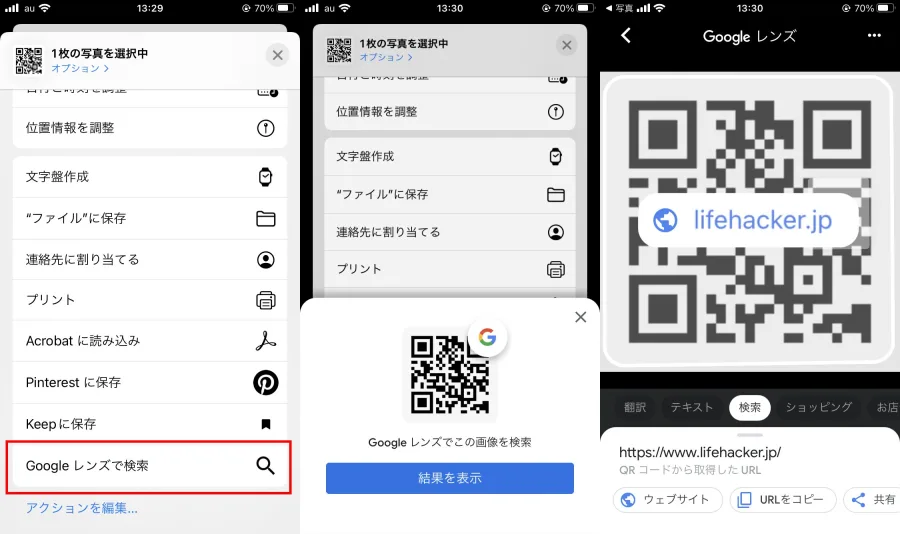
iPhoneを使用している場合、画面上のQRコードを読み取る最もスマートな方法は、一度スクリーンショットを撮影してから、標準の写真アプリやGoogleレンズを経由して読み込む手法です。
最初に、読み取りたいQRコードが表示されている画面のスクリーンショットを撮影します。続いて、撮影した画像を「写真」アプリで開き、画面右下(または左下)に表示されるテキスト認識インジケータ(ライブテキストアイコン)をタップします。すると、画像内に含まれるQRコードがリンクとして認識され、タップするだけで直接そのURLにアクセスすることが可能です。
また、iOSのバージョンや状況によっては、保存したQRコード画像を長押しするだけでポップアップメニューが表示され、「開く」や「コピー」を選択できる場合もあります。普段から使い慣れた機能だけで完結するため、特別な設定やアプリの追加は不要です。
Androidでの具体的な読み取り方(Googleレンズの活用法)
Android端末で画面上のQRコードや保存した画像を読み取る場合は、「Googleレンズ」が最も強力なツールとなります。Google Pixelをはじめ、多くのAndroidスマートフォンには標準でGoogleレンズ機能が組み込まれています。
やり方は非常にシンプルです。まず対象のQRコードのスクリーンショットを撮影、または画像を端末に保存します。その後、Googleアプリやカメラアプリ内にある「Googleレンズ」アイコンを起動し、保存した画像を選択します。Googleレンズが自動的に画像をスキャンし、QRコードの領域を特定して読み取り結果(リンク先URLなど)を画面下部に表示してくれます。
また、ホーム画面やGoogleアシスタントから直接スクリーンショットを解析させることもできるため、Androidユーザーにとっては日常のあらゆる場面で活用できる定番の解決策となっています。
パソコン(PC)画面のQRコードをスムーズに読み込むコツ
パソコンのブラウザでウェブサイトを閲覧している際、ログイン画面や会員登録画面で突然QRコードの提示を求められるケースがあります。「スマホで読み取ってください」と指示されても、手元にスマホ以外のカメラや別の端末がない場合、どのように対処すればよいでしょうか。
もっともアナログでありながら确実な方法は、スマートフォンを手に持ち、パソコンのモニター画面に映し出されたQRコードに向けて標準カメラを直接かざすやり方です。画面の明るさを適度に調整し、手ブレを防ぎながらピントを合わせることで、スムーズに認識されます。
もし直接撮影するのが難しい環境(反射光が強い、距離が離れているなど)である場合は、パソコン側で画面のスクリーンショット(Windowsの「Snipping Tool」やMacの「スクリーンショット機能」など)を撮影し、その画像をチャットツールで自分宛てに送信するか、AirDrop等でスマホに転送してから、先述の「写真アプリ」や「Googleレンズ」で読み込む方法が極めて効果的です。
| デバイス・状況 | 推奨される読み取り方法 | メリット・留意点 |
|---|---|---|
| iPhone(スマホ画面・保存画像) | スクリーンショット+写真アプリのライブテキスト機能 | 追加アプリ不要。写真アプリを開いてワンタップでリンクへアクセス可能。 |
| Android(スマホ画面・保存画像) | Googleレンズ(画像選択・スキャン) | 高い認識精度。保存した画像や画面キャプチャから瞬時にURLを抽出。 |
| パソコン画面(PC) | スマホの標準カメラで直接撮影、またはPC画面をキャプチャして転送 | 直接撮影は手軽だが、反射や角度に注意。確実性を求めるなら画像転送がおすすめ。 |
QRコードがどうしても読み取れないときの原因と対処法
「手順通りに試したのに、どうしても読み取れない」という場合は、いくつかの典型的な原因が考えられます。代表的な要因として、以下のような点が挙げられます。
第一に、画面の明るさや解像度不足が挙げられます。パソコンやスマートフォンの画面が暗すぎると、白黒のドット模様のコントラストが曖昧になり、カメラや認識エンジンがコードを正しく判別できなくなります。画面の輝度を最大近くまで上げ、周囲の映り込みを抑えることで解決することが多いです。
第二に、画像が極端に縮小・拡大されている、あるいは一部が切れているケースです。QRコードは周辺に一定の余白(クワイエットゾーン)が必要であり、画像が端で切れていたり、荒い画質で引き延ばされていたりすると正常に機能しません。できるだけ高解像度の状態のまま、全体がしっかりと画面内に収まるように表示させましょう。
第三に、QRコード自体の有効期限切れやリンク先の破損という根本的な原因もあります。特にキャンペーンや期間限定のログイン認証などでは、生成されてから時間が経過すると無効化される仕様のものも少なくありません。何度試してもエラーになる場合は、配信元の公式情報や案内を改めて確認することが大切です。
【画面の qr コードを読み取るには】に関するよくある質問(FAQ)
Q1:アプリをインストールせずに、スマホだけで画面上のQRコードを読み取ることはできますか?
A1:はい、可能です。iPhoneの場合はスクリーンショットを撮って「写真」アプリから文字・コード認識を行い、Androidの場合は「Googleレンズ」を活用することで、専用のQRリーダーアプリを新たに入れなくても十分に読み取ることができます。
Q2:保存したQRコードの画像がボヤけていて読み取れないときはどうすればいいですか?
A2:画像の解像度が低い、または圧縮されて荒れていることが原因です。可能な限り元の高解像度な画像データを用意するか、パソコン画面であればブラウザの表示倍率を調整して鮮明に表示させ直してから再度スキャンしてください。
Q3:パソコン画面のQRコードをスマホで読み取る際、カメラがどうしても反射してしまいます。上手くやるコツはありますか?
A3:モニターの角度をわずかに変えて天井の照明の映り込みを避けるか、スマホを画面に対して少し斜めの角度からまっすぐ捉えるように調整すると反射を防ぎやすくなります。難しければ、PC側で画面の一部をキャプチャしてスマホに転送する方法が最も確実です。
画面上のQRコードや保存した画像の読み取りは、一見すると少し特殊な操作が必要に思えますが、iPhoneのライブテキストやAndroidのGoogleレンズといった標準機能を把握しておけば、誰でも数秒でスムーズに処理することができます。
日々のデジタル手続きやキャッシュレス、各種サービスへのアクセスにおいて、「直接カメラを向ける」「スクリーンショットを撮って認識させる」「画像を転送してGoogleレンズを使う」という3つのアプローチを状況に応じて使い分けることが、トラブルを防ぎストレスなくデジタルライフを快適にするための確実な判断基準となります。