Androidスマートフォンでアカウントのログインやパスワードの入力を行っている際、急に「半角英数字で入力してください」というエラーメッセージが表示され、先に進めなくなってしまった経験はないでしょうか。特に普段使い慣れていない入力画面や、セキュリティが厳格なサービス(ネットバンキングや行政手続きなど)において、このトラブルは非常に多く発生します。
日本のスマートフォンユーザーの間で標準的に利用されているキーボードアプリ「Gboard」などの仕様により、意図せず全角文字や全角数字が入力されてしまうことが主な引き金となります。本記事では、半角英数字の基本的な概念から、Android端末における入力方法の切り替え手順、エラーを即座に解消するための具体的な対処法までを分かりやすく解説します。
半角英数字とは何か?全角との違いとエラーが起きる理由
パソコンやスマートフォンを操作する上で避けて通れないのが、「半角」と「全角」の文字の概念です。半角英数字とは、アルファベットのAからZ(大文字・小文字)、数字の0から9、および一部の記号が、それぞれ半分の文字幅(半角)で表示・処理される形式を指します。これに対して、1文字分の正方形のスペースを取る形式は「全角」と呼ばれます。
システムやWebサイトのログイン画面、パスワード入力欄において「半角英数字で入力してください」というエラーが頻発する理由は、プログラムがセキュリティやデータベースの整合性を保つために「半角の文字列」のみを受け付けるよう厳格に指定しているためです。見た目が似ている「A」「B」「1」「2」といった全角文字が混入すると、システム側は「別人の入力ミス」または「不正な文字列」と判断し、エラーを返します。
Androidスマホでよくある「半角にならない」原因とチェックポイント
Android端末を使っている際、なぜか半角数字にならない、あるいは半角アルファベットに切り替わらないという現象には、いくつかの明確な原因が存在します。特にスマートフォンの初期設定や、キーボードアプリ独自の予測変換機能が影響しているケースが少なくありません。
よくある原因の一つが、日本語入力モードのまま英数字を打ち込んでいる状態です。「かな入力」の状態で数字キーをタップすると、自動的に全角数字や全角の読み仮名が確定してしまうことがあります。また、英語を入力しているつもりでも、キーボードの設定で「全角英数記号」が優先されるモードになっている場合や、予測変換の候補からうっかり全角の文字を選択してしまった場合も、エラーを引き起こす原因となります。
| 入力トラブルの症状 | 主な原因 | 具体的な確認・チェックポイント |
|---|---|---|
| パスワードが一致せずログインできない | 全角数字や全角アルファベットが混入している | 入力欄の文字が半角(細い幅)になっているか目視で確認する |
| 英字を入力しても日本語に変換される | キーボードの言語モードが日本語のままになっている | 地球儀アイコンや「あ/A」の切り替えキーの状態を確認する |
| テンキーで打つと必ず全角になる | テンキー側の設定が全角優先になっている | キーボードの設定メニューから入力仕様を見直す |
Gboardにおける具体的な半角英字・数字の切り替え方と入力手順
Androidの標準キーボードとして多くの端末に搭載されている「Gboard」では、英数字を確実かつスムーズに半角で入力するためのいくつかの確実な手順が用意されています。まずは、キーボード上部または切り替えキーにある「A」や「123」といったモード表示を確認が必要です。
アルファベットを入力する際は、キーボードを英語モード(QWERTY配列など)に切り替えることで、自動的に半角アルファベットが入力されるようになります。また、数字を入力する場合は、数字専用のテンキーモードに切り替えるか、英字キーボードの長押しによる数字入力を活用します。もし入力した文字の幅に違和感がある場合は、一度すべて消去し、IME(文字入力システム)の切り替えボタンをタップしてモードが正しく「半角英数」になっていることを確認してから打ち直すのが最も確実な手順です。
スマホ入力できない時の原因とキーボード設定の見直し方法
「そもそもスマホで文字が入力できない」「キーボードの反応がおかしい」と感じた場合は、入力モードの誤りだけでなく、アプリ自体の不具合やキーボード設定のトラブルが疑われます。ログイン画面やパスワード入力欄で文字が反映されないときは、以下の手順でキーボード設定を見直すことが効果的です。
第一に、Androidの設定アプリから「システム」または「言語と入力」を開き、現在有効になっているキーボードアプリ(Gboardなど)に異常がないか確認します。第二に、キーボードのキャッシュクリアや、アプリのアップデートを行うことで、フリーズや入力不具合が解消されるケースが多くあります。特にブラウザアプリや専用アプリの入力欄でカーソルが正しく認識されていない場合もあるため、一度入力欄をタップし直すだけでもトラブルが解決に向かいます。
パスワードエラーを防ぐための正しい実践テクニック
アカウントのログイン時に何度もパスワードエラーが発生すると、アカウントがロックされてしまうリスクがあり非常に焦ります。半角英数字のエラーを未然に防ぎ、一発でログインを成功させるためには、いくつかの実践的なテクニックを取り入れることが賢明です。
最もおすすめなのは、直接入力欄に打ち込むのではなく、メモアプリ(Google Keepやメモ帳など)にあらかじめ半角英数字でパスワードを正確に入力し、それをコピーしてログイン画面のパスワード欄に貼り付ける(ペーストする)方法です。この方法であれば、キーボードの自動変換や全角混入のトラブルを完全に回避できます。ただし、貼り付ける際に前後に不要なスペース(空白)が含まれていないかを確認が必要です。
【半角英数字とはアンドロイド】に関するよくある質問(FAQ)
Q1:Androidで全角になってしまう文字を自動で半角にする設定はありますか?
A1:Gboardなどのキーボード設定において、記号や数字の全角・半角の自動変換ルールが影響している場合があります。設定メニューの「テキスト修正」や「詳細設定」から、全角変換に関する項目が有効になっていないか確認し、必要に応じてオフにすることで改善されます。
Q2:コピー&ペーストしたのに「半角英数字で入力してください」とエラーが出るのはなぜですか?
A2:コピーした文字列の先頭や末尾に、目に見えない「半角スペース」や「全角スペース」が含まれているケースが非常に多いです。貼り付けた後にカーソルを動かして余分な空白がないか確認するか、メモ帳に一度貼り付けて確認することをおすすめします。
Q3:Gboardで英語と数字を素早く切り替えるコツはありますか?
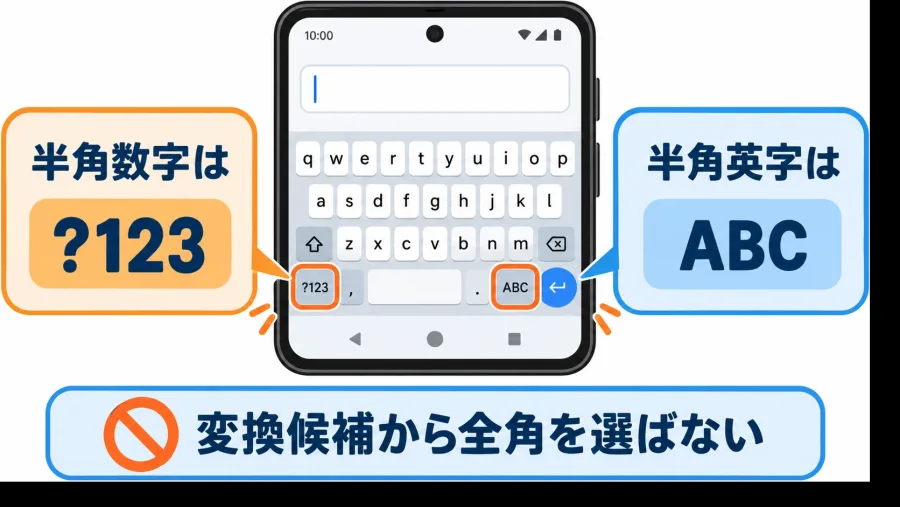
A3:キーボード左下にある「?123」キーをタップすると数字記号の入力画面になり、さらに「=<」などのボタンでより多くの記号にアクセスできます。また、スペースキーの左右をフリックすることで言語をスムーズに切り替える機能も活用できます。
Androidスマートフォンにおける「半角英数字で入力してください」というエラーは、全角・半角の文字種別の違いや、キーボードの入力モードのミスマッチが主な原因です。Gboardをはじめとする現代の入力システムは非常に高機能ですが、意図しない自動変換や設定の不一致がトラブルを招くことがあります。
正確な文字種別の理解を持ち、必要に応じてメモアプリを経由したコピー&ペーストを使い分けることで、ログイン時のストレスやエラーを確実になくすことができます。日頃からキーボードの基本設定を把握し、スムーズで安全なスマートフォン操作を心がけましょう。