2026年現在、コミュニケーションアプリとして欠かせないLINEにおいて、「サウンド付きスタンプを購入・送信したのに音が全く鳴らない」「以前は鳴っていたのに急に無音になった」というトラブルや疑問の声が数多く寄せられています。お気に入りの音声や効果音が鳴らないと、せっかくのコミニュケーションの楽しさも半減してしまいます。
本記事では、LINEスタンプの音が出ない主な原因から、iPhone・Androidそれぞれのスマホ本体の音量設定、アプリの再起動や最新バージョンへのアップデート、キャッシュ削除といった実践的な解決策まで徹底的に解説します。
1. LINEスタンプの音が出ない主な原因とは?
LINEのサウンド付きスタンプから音が出ない現象には、いくつかの明確な理由が存在します。多くのユーザーが最初に勘違いしやすいのが、「通常のトーク通知音は鳴るのに、なぜかスタンプの音だけが聞こえない」というケースです。
LINEアプリにおける「通知音(メッセージを受信したときの音)」と、サウンド付きスタンプ固有の「メディア再生音(スタンプ自体の音)」は、スマートフォン内部のシステムにおいて完全に別々の音量チャンネルで制御されています。そのため、通知音が鳴る状態であっても、メディア音量がゼロに設定されていたり、マナーモードが有効になっていたりすると、スタンプの音声は再生されません。まずはご自身のスマホのどの設定が影響しているのかを切り分けることが解決への近道となります。
2. iPhone・Android共通:アプリ内の基本設定を確認する
スマホ本体の設定を確認する前に、まずはLINEアプリ内のオーディオ設定に問題がないかをチェックしましょう。アプリの仕様変更やアップデートに伴い、設定が意図せず変更されているケースがあります。
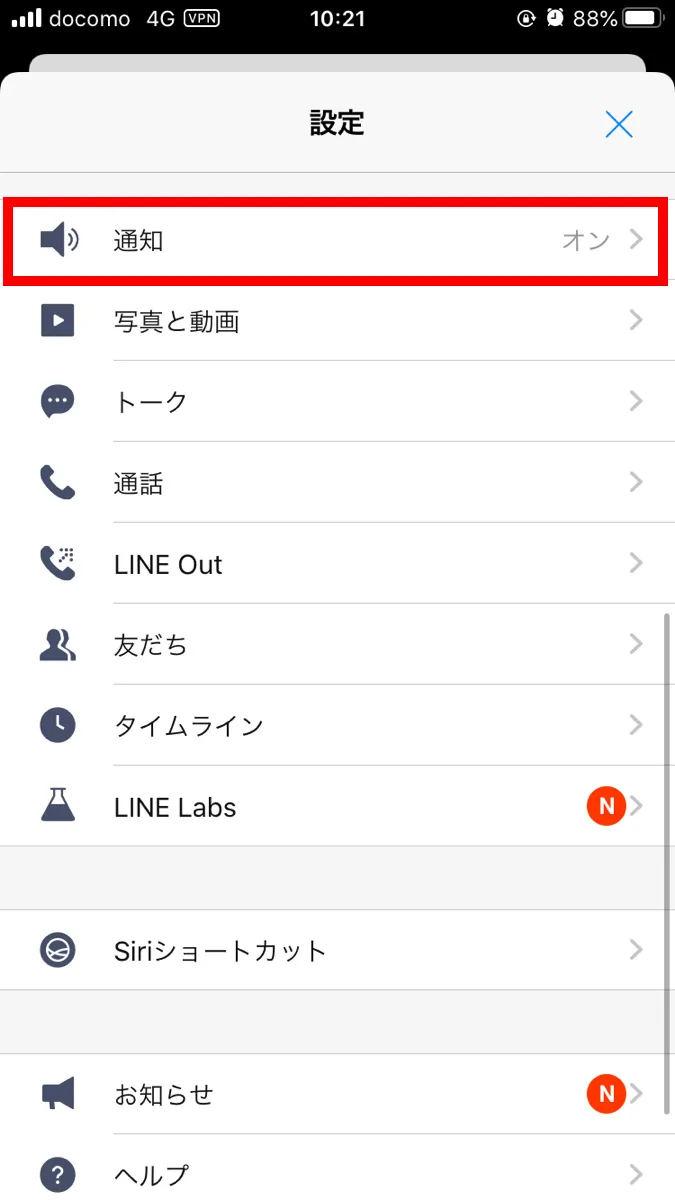
LINEアプリ内の「ホーム」タブ右上にある「設定(歯車マーク)」アイコンをタップし、「通話」または「通知」の項目へ進みます。アプリのバージョンによっては「サウンド」や「エフェクト音」といった項目が用意されており、ここが無効になっていると音声付きスタンプが再生されません。また、スタンプそのものが音声付き仕様であるかどうか(動くスタンプや名前入りスタンプであっても音声がついていないものも存在します)もあわせて確認しておきましょう。
3. iPhone・iOS端末におけるサウンド設定とマナーモードの解除
iPhoneを使用している場合、ハードウェアのスイッチやコントロールセンターの音量バランスが原因で音が出なくなるケースが非常に多く見られます。以下の手順で設定を入念に確認してください。
最初に、iPhone本体の側面にある「マナーモードスイッチ(サイレントスイッチ)」がオンになっていないか確認します。iPhoneの仕様上、マナーモードが有効な状態では一部のメディア音声が制限される場合があります。続いて、音量ボタンを使って「着信音量」だけでなく、動画や音楽を再生する際の「メディア音量」がしっかりと上がっているかをチェックしてください。コントロールセンターを開き、画面右上のボリュームバーがミュートになっていないことを確認するのが最も確実な方法です。
4. Android端末におけるマナーモード・メディア音量の確認手順
Androidスマートフォンは、メーカー(Sony、Google Pixel、Samsungなど)やOSのバージョンによって独自のカスタマイズが施されているため、音量設定の階層が少し複雑になることがあります。
Androidでは「着信音」「メディア」「アラーム」「通話音」の音量がそれぞれ独立して管理されています。音量ボタンを押した後に表示される設定アイコン(歯車マークなど)をタップし、必ず「メディア音量」のバーが最大付近になっているか確認してください。また、端末側で「マナーモード」や「サイレントモード」、「おやすみモード」が有効になっていると、サウンド付きスタンプの音声が強制的にカットされる仕様になっているケースが多いため、一時的にモードを解除して動作をテストしてみましょう。
5. トラブル解消のチェックリスト比較表
スタンプの音が出ないときに確認すべき項目や、iPhone・Androidにおける対処の違いを以下の表に整理しました。トラブルシューティングの際にご活用ください。
| 確認項目・ステップ | iPhone(iOS)の状況と対応 | Androidの状況と対応 | 備考・ポイント |
|---|---|---|---|
| マナーモードの確認 | 本体側面のサイレントスイッチをオフにする | マナーモードやサイレントモードを解除する | 物理スイッチやクイック設定パネルを確認 |
| メディア音量の調整 | コントロールセンターからメディア音量を上げる | 音量ボタン設定からメディア音量バーを上げる | 着信音量とは独立しているため要注意 |
| アプリの再起動 | タスクスイーパからLINEを完全終了して再起動 | アプリ履歴からLINEをスワイプして再起動 | 一時的なシステム不具合の解消に有効 |
| キャッシュの削除 | LINE設定からデータ保存領域のキャッシュをクリア | LINE設定または端末設定からキャッシュを削除 | 動作が重い時や音声データの読み込み不良に効果的 |
| 最新バージョン確認 | App Storeから最新のLINEにアップデート | Google Playストアから最新版に更新 | 最新の仕様や不具合修正を適用する |
6. アプリの再起動、キャッシュ削除、最新バージョンへの更新
本体の音量設定やマナーモードを解除しても音が鳴らない場合、LINEアプリの一時的な不具合やデータの破損が疑われます。この場合の有効な解決策を順に実行してください。
まずはLINEアプリを完全に終了させ、再度立ち上げる「アプリの再起動」を行います。それでも改善しない場合は、長期間の利用で蓄積された「キャッシュの削除」が効果的です。LINEの「設定」>「トーク」>「データの削除」からキャッシュクリアを行いましょう(※トーク履歴本体は消去されませんのでご安心ください)。加えて、App StoreやGoogle Playストアにて、LINEアプリが最新バージョンにアップデートされているかどうかも必ず確認してください。
【line スタンプ音が出ない】に関するよくある質問(FAQ)
Q1:LINEの着信音や通知音は鳴るのに、特定のスタンプだけ音が鳴りません。なぜですか?
A1:そのスタンプ自体に音声データが含まれていない「動くスタンプ」や「テキストスタンプ」である可能性があります。また、スタンプのダウンロード時に通信環境のエラーで音声ファイルが正常に取得できなかったケースも考えられるため、スタンプを再ダウンロードすることで解決する場合があります。
Q2:イヤホンやBluetoothスピーカーを接続しているとスタンプの音が聞こえなくなります。
A2:ワイヤレスイヤホンや外部スピーカーとの接続トラブル、またはオーディオ出力先の切り替えが正しく行われていないことが原因です。一度Bluetoothをオフにするか、接続デバイスの音量設定を見直してください。
Q3:すべての設定を試しても直らない場合の最終手段はありますか?
A3:アプリの深刻なバグやOS側の不具合が考えられます。大切なトーク履歴のバックアップを事前に取得した上で、LINEアプリの再インストールを検討してください。
LINEスタンプの音が出ないトラブルは、多くの場合「メディア音量のミュート」「マナーモードの設定」「アプリキャッシュの不具合」のいずれかに起因しています。特に着信音とメディア音量が別管理であることを理解しておくだけで、大半の原因をスムーズに特定できるようになります。
スマートフォンやアプリの仕様はアップデートによって日々進化しています。日頃からOSやLINEアプリを最新の状態に保ち、今回紹介した手順に沿って一つずつ確認していくことで、快適で豊かなコミュニケーション環境を維持していきましょう。