2026年現在、プライバシー保護やデバイスの共有利用において欠かせない機能となっているブラウザのシークレットモード(プライベートブラウジング)。しかし、「調べ物が終わったあとに通常のタブに戻す方法がわからない」「いつの間にかシークレットモードが固定されてしまい、通常の閲覧に戻せず困っている」という声は少なくありません。スマートフォンやパソコンのブラウザごとに、シークレットモードの解除手順や通常のモードに戻すための具体的な操作ステップは異なります。
本記事では、Google ChromeやSafariをはじめとする主要ブラウザにおけるシークレットモード解除の方法を網羅的に解説します。加えて、設定を変更してもモードが解除できない場合の具体的な対処法や、普段使いにおける注意点まで、分かりやすく丁寧に紐解いていきます。
シークレットモードとは?基本概要と利用時の注意点
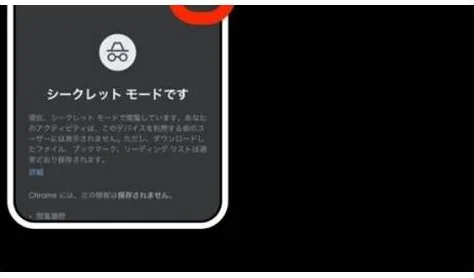
シークレットモード(Safariでは「プライベートブラウジング」、Edgeでは「InPrivateウインドウ」とも呼ばれる)は、Webサイトの閲覧履歴、キャッシュ、入力データなどをデバイス上に残さないための機能です。共有のパソコンやスマートフォンで家族や知人に検索履歴を見られたくない場合に重宝される機能ですが、一方で「ログイン状態が保持されない」「ショッピングカートの商品が消える」といった特徴もあります。
また、よくある誤解として「シークレットモードを使えばインターネット上での匿名性が完全に保たれる(IPアドレスや位置情報、アクセス先企業に足跡が一切残らない)」と考える人がいますが、これは正確ではありません。接続しているWi-Fiの管理者やプロバイダ、訪問先のWebサイトにはアクセス履歴が残るため、セキュリティ機能とプライバシー保護機能の境界線を正しく理解しておくことが重要です。
【スマホ版】iPhone・Androidでのシークレットモード解除手順
スマートフォンでブラウザを使用している際、気づかないうちにシークレットモードが常時起動してしまうケースがあります。ここでは、代表的なモバイルブラウザであるGoogle ChromeとSafariにおける解除手順を解説します。
iPhoneの標準ブラウザであるSafariの場合、画面右下(または画面下部)にある「タブボタン(重なった四角のアイコン)」をタップし、タブ一覧画面を表示させます。画面下部中央(または上部)にある「プライベート」という文字やタブグループの選択部分をタップし、通常の「タブ」表記に切り替えてから、不要になったプライベートタブの「×」マークを押して閉じます。これで通常の閲覧モードに戻ります。
Android版およびiOS版のGoogle Chromeの場合は、画面右上にある「タブの枚数が表示された数字のアイコン」または「メニューボタン(縦の三点リーダー)」をタップします。タブのプレビュー画面の上部にあるアイコン(サングラスマークや帽子とメガネのマーク)が選択されている場合は、それを通常のブラウザタブのエリアへタップして切り替えるか、開いているシークレットタブの「×」をすべてタップして閉じます。これにより、自動的に通常のタブ画面へと復帰します。
【PC版】Windows・MacのGoogle Chromeおよび各ブラウザでの戻し方
パソコンの大きな画面で作業しているとき、誤ってショートカットキー(Windowsなら「Ctrl + Shift + N」、Macなら「Command + Shift + N」)を押してしまい、シークレットウインドウが開いてしまうことがあります。
PC版Google Chromeでシークレットウインドウを通常モードに戻すのは非常にシンプルです。開いているシークレットウインドウの右上にある「×(閉じる)」ボタンをクリックしてウインドウを完全に終了させるだけです。通常の閲覧を行いたい場合は、通常のChromeアイコンから新しくウインドウを開くか、通常のタブを立ち上げ直します。
また、Microsoft Edgeの場合は「InPrivate」ウインドウの右上にある閉じるボタンを押し、通常のEdgeアイコンからブラウザを起動し直します。Mozilla Firefoxでも同様にプライベートブラウジング用のウインドウを閉じ、通常のウインドウを使用することで簡単にモードを切り替えることができます。
ブラウザ別・デバイス別の解除方法と特徴比較
ここまで紹介した各デバイスおよびブラウザにおけるシークレットモードの解除方法や、それぞれの名称・特徴を分かりやすく一覧表にまとめました。
| デバイス・ブラウザ | モードの正式名称 | 主な解除・元に戻す手順 | 注意点・ポイント |
|---|---|---|---|
| iPhone (Safari) | プライベートブラウジング | タブボタンを押し、「プライベート」を解除して通常のタブに切替・またはタブを閉じる | タブグループの切替と混同しやすいため画面下の表示を確認する |
| スマホ版 Chrome (iOS/Android) | シークレットモード | タブ一覧画面でサングラス・帽子アイコンから通常タブへ切り替える、またはタブを閉じる | 開いたままのタブが残るため手動で閉じる必要がある |
| PC版 Chrome (Win/Mac) | シークレットウインドウ | シークレットウインドウの右上の「×」ボタンを押して閉じる | ショートカットキーの誤操作(Ctrl+Shift+N)で意図せず起動しやすい |
| PC版 Edge (Win/Mac) | InPrivate ウインドウ | InPrivateウインドウをすべて閉じて通常のEdgeを起動する | タスクバーに通常版と別アイコンで独立して表示される場合がある |
シークレットモードが解除できない・元に戻らないときの原因と対処法
「タブをすべて閉じたはずなのに、新しくタブを開くとまたシークレットモードになってしまう」「設定に制限がかかっていて通常モードに戻せない」といったトラブルに直面したときは、以下の原因と対処法を確認してください。
第一に考えられるのは、ブラウザアプリ自体の一時的な不具合やフリーズです。この場合、開いているアプリを完全に強制終了(タスクキル)し、デバイスを再起動することで正常な状態にリセットされます。
第二に、スマートフォン(特にiPhone)のペアレンタルコントロールやスクリーンタイム機能、または企業・学校支給の端末におけるMDM(モバイルデバイス管理)ポリシーによって、セキュリティ上の理由からプライベートブラウジング(シークレットモード)の常時強制、あるいは通常モードへの切替が制限されているケースです。この制限を解除するには、デバイスの「設定」アプリからスクリーンタイムのコンテンツ制限やプロファイル設定を確認し、必要に応じて管理者に問い合わせる必要があります。
【プロの結論】失敗しないブラウザ管理とプライバシーの正しい見極め
シークレットモードの解除や元に戻す作業は、基本的には「専用のタブやウインドウを閉じる」「通常タブのエリアに切り替える」というシンプルなステップで完結します。しかし、デバイスの設定やアプリの仕様によっては戸惑う場面も少なくありません。
私たちがデジタル機器を快適かつ安全に使いこなすためには、「どのモードでブラウジングしているか」のステータスを常にアドレスバーの色やタブのデザインで確認する習慣をつけることが大切です。シークレットモードの特性と正しい解除方法を把握し、状況に応じた最適なブラウザ環境を維持していきましょう。
【シークレットモード解除】に関するよくある質問(FAQ)
Q1:シークレットモードを解除すると、これまでの閲覧履歴は残りますか?
A1:いいえ。シークレットモードで行った操作の履歴、キャッシュ、Cookieは、そのタブやウインドウを閉じた時点で自動的に消去されるため、解除したあとに過去の履歴が復元されることはありません。
Q2:スマホで勝手にシークレットモードになってしまうのはなぜですか?
A2:前回ブラウザを終了した際にシークレットモードのタブが開いたままになっていたことや、アプリの不具合、あるいは誤って切り替えボタンを押してしまったことが主な原因です。タブ一覧から通常タブを選択し直すことで解消されます。
Q3:PCでシークレットウインドウが開かないように無効化することはできますか?
A3:Google Chromeなどの公式設定には直接シークレットモードを完全に非表示にする機能はありませんが、Windowsのレジストリ編集やMacの環境設定、企業・学校の管理ポリシーを利用することで利用を制限することは可能です。