2026年現在、スマートフォンでの文字入力をより自分らしく、快適にするために日本語入力アプリのカスタマイズは欠かせない要素となっています。その中でも豊富な着せ替えやユニークな変換機能で圧倒的な支持を集めているのが、バイドゥ株式会社が開発・運営する大人気日本語入力アプリ「Simeji(シメジ)」です。しかし、スマホを新しく買い替えたり、初期設定のまま利用していたりすると、「キーボードの変え方がわからない」「iPhoneとAndroidで設定手順が違うので戸惑う」といった悩みを抱えるユーザーは少なくありません。
本記事では、Simejiキーボードの基本的な導入手順から、iPhoneおよびAndroid端末における細かな設定方法、サードパーティ製キーボード特有の切り替えのコツ、さらには華やかな着せ替え機能の活用法まで、分かりやすく徹底的に解説します。日々のスマホ操作をより快適にするための確実なステップを確認していきましょう。
Simeji(シメジ)キーボードとは?基本概要と開発の背景
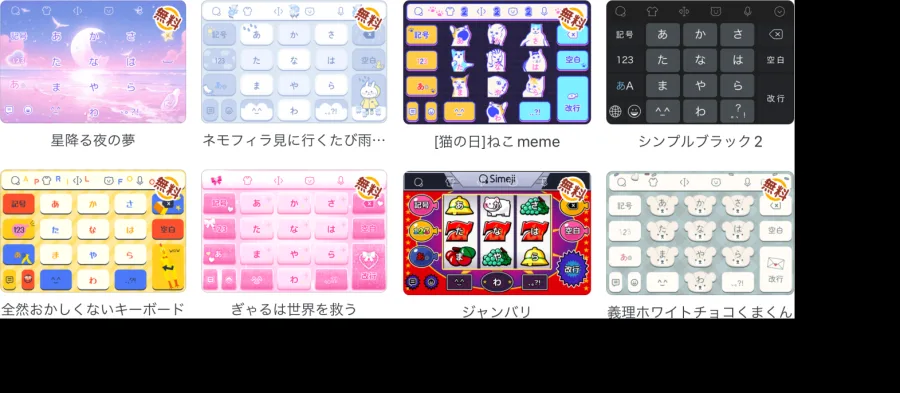
Simejiは、AndroidおよびiOS端末向けに提供されているシェアトップクラスの日本語入力キーボード(IME)アプリです。豊富なクラウド超変換機能や、キーボードの背景を自由に変えられる「着せ替え」機能、独自の顔文字やエフェクト機能などが若い世代を中心に絶大な支持を得ています。その歴史は古く、Wikipediaの公式百科事典情報等によると、元々はプログラマーの足立昌彦(adamrocker)氏とデザイナーの矢野りん氏の2名によって個人開発された背景を持っています。
その後、2011年12月13日に中国検索エンジン大手・百度(Baidu)の日本法人であるバイドゥ株式会社に買収されると同時に開発者も同社へ移籍し、現在の法人運営体制へと移行しました。加えて、AppleがiOS 8でサードパーティ製のIMEを解禁したことを受け、2014年8月6日にはiOS版Simejiの開発が公表され、高速でスムーズなSwift言語による開発が進められました。現在では、単なる文字入力ツールを超え、スマホのパーソナライズに欠かせないインフラ的アプリへと成長を遂げています。
iPhoneでのSimejiキーボード設定と変え方の手順
iPhone(iOS端末)でSimejiを使い始めるためには、アプリをApp Storeからインストールした後に、iOS特有のセキュリティ設定をクリアする必要があります。サードパーティ製キーボードを安全に有効化するためには、iPhoneのシステム側で「フルアクセス」を許可する設定が不可欠となります。
具体的な導入手順としては、まずApp StoreからSimejiアプリをダウンロードし、アプリ内の初期チュートリアルを完了させます。続いて、iPhoneのホーム画面から「設定」アプリを開き、「一般」>「キーボード」>「キーボード」の順に進みます。「新しいキーボードを追加...」をタップし、他社製キーボードの項目にある「Simeji」を選択して追加します。
追加が完了したら、一覧画面に表示された「Simeji」をタップし、「フルアクセスを許可」のトグルスイッチをオンにします。このフルアクセスを有効にすることで、クラウド超変換や着せ替え機能などのフル機能が利用できるようになります。文字入力の最中にキーボードを切り替えるには、キーボード画面の左下にある「地球儀アイコン」を長押し、またはタップして入力方式をSimejiに切り替えます。
Android端末でのSimejiキーボード切り替え・初期設定手順
Android端末におけるSimejiの導入とキーボードの変え方は、OSの自由度が高いため非常にスムーズです。Google Playストアからアプリをインストールした後の初回起動時に、画面の指示に従うだけで基本的なセットアップを完了させることができます。
手動で設定を確認・変更する場合の手順としては、まず端末の「設定」アプリを開き、「システム」または「言語と入力(言語と地域)」の項目にアクセスします。「仮想キーボード(画面上のキーボード)」をタップし、「キーボードの管理」から「Simeji」のスイッチをオンに切り替えます。
入力中の切り替えは、Android端末の仕様によって若干異なりますが、多くの機種では文字入力画面を表示した際に画面の右下(または通知バー)に表示される「キーボードアイコン」をタップすることで、瞬時にSimejiへ切り替えることが可能です。また、Simejiアプリ内の設定メニューから、デフォルトの入力IMEとして固定することもできます。
iPhone・Android端末別 設定・機能比較一覧
読者が一目で端末ごとの仕様や設定ポイントを理解できるよう、iPhoneとAndroidにおけるSimeji利用時の主な違いを以下の表に整理しました。
| 項目 | iPhone(iOS)版 | Android版 |
|---|---|---|
| 初期設定の入口 | 「設定」>「一般」>「キーボード」 | 「設定」>「システム」>「言語と入力」 |
| 必須セキュリティ設定 | 「フルアクセスを許可」が必須 | アプリ初回起動時の権限許可で対応 |
| キーボードの切り替え方法 | 地球儀アイコン()を長押し・タップ | キーボード右下のアイコンまたは通知バー |
| 主な特徴・注意点 | Swift言語ベース、iOSのセキュリティに準拠 | システム統合度が高く、切り替えがスムーズ |
自分好みにカスタマイズ!着せ替え機能の設定方法とコツ
Simejiの最大の魅力とも言えるのが、キーボードの見た目を自由に変えられる「着せ替え」機能です。標準搭載されている豊富なデザインテーマから選ぶだけでなく、スマートフォンに保存されているお気に入りの写真やイラストを背景に設定し、世界に一つだけのオリジナルキーボードを作成することができます。
着せ替えを変更・設定するには、Simejiアプリを起動し、ホーム画面またはメニューにある「着せ替え」タブをタップします。公式が提供するアニメ、アイドル、シンプル、かわいいデザインなどのカテゴリから好みのものを選び、「適用」ボタンを押すだけで即座にキーボードのデザインが切り替わります。
オリジナルの写真を使いたい場合は、着せ替え画面内にある「マイ着せ替え」やプラスマーク(+)の作成ボタンをタップし、端末の写真フォルダから画像を選択します。画像の位置調整や、キーの文字色、フォント、エフェクト(文字を入力した際に花びらやハートが舞う演出など)を細かくカスタマイズすることで、タイピングのモチベーションがさらに高まります。
よくある入力トラブルと解決策(切り替わらない・消えたときの対処法)
「突然Simejiのキーボードに切り替わらなくなった」「スマホのアップデート後にキーボードが消えて初期に戻ってしまった」というトラブルは、ユーザーの間でよく見られる悩みです。こうした現象が発生した際には、いくつかの原因と確実な対処法を知っておくことでスムーズに復旧できます。
最初に、iPhone等でOSのアップデートを行った直後にキーボードが標準の仕様に戻ってしまう現象は、セキュリティ上の保護機能が働いたことが主な原因です。この場合は、再度「設定」>「一般」>「キーボード」からSimejiのフルアクセス設定がオフになっていないかを確認し、必要に応じてオンに直し、端末を一度再起動することで改善されます。
また、アプリ自体がフリーズしている、あるいは動作が重いと感じた場合は、Simejiアプリのキャッシュクリアを行うか、App Store・Google Playストアからアプリを最新バージョンにアップデートすることで不具合が解消されます。万が一、キーボードが表示されなくなったときは、他のキーボードアプリとの干渉が起きていないか「キーボードの管理」画面を再確認しましょう。
【simeji キーボード変え方】に関するよくある質問(FAQ)
Q1:Simejiのキーボードに変えた後、文字入力の安全性が心配です。プライバシーは大丈夫ですか?
A1:Simejiでは、クラウド超変換等の機能において入力されたデータが通信される場合がありますが、パスワードやクレジットカード番号などの機密情報(セキュアテキスト)が入力される画面では、自動的に標準キーボードに切り替わるなどのプライバシー保護対策が講じられています。不審な点がある場合は、フルアクセスのオンオフを適宜見直すことをおすすめします。
Q2:設定を変更したのに、別のアプリを開くと元のキーボードに戻ってしまいます。
A2:端末のOSやバージョン、あるいは一部のセキュリティアプリとの兼ね合いでデフォルト設定がリセットされることがあります。iPhoneの場合は追加したキーボードの優先順位を一番上に配置し直すこと、Androidの場合は「デフォルトのキーボード」としてSimejiを明示的に固定することで改善されるケースが多いです。
Q3:無料で使える着せ替えと有料のものの違いは何ですか?
A3:Simejiには多数の無料デザインが用意されており、そのまま十分に楽しむことができます。一部のプレミアムテーマや限定エフェクト、VIPプラン専用の機能については有料またはポイント(コイン)の消費が必要になる場合がありますが、基本機能や自作の写真を使った着せ替えは無料の範囲内で十分に楽しめます。
Simejiキーボードの変え方や設定手順は、iPhoneとAndroidそれぞれのOSの仕組みを正しく理解していれば、誰でも数分で完了させることができます。初期設定の壁や、アップデートに伴う一時的な切り替えトラブルに直面した際も、システム設定から「フルアクセス」や「キーボードの有効化」を冷静に再確認することが最も確実な解決への近道です。
サードパーティ製キーボードとしての安全性やプライバシー設定に留意しつつ、豊富な着せ替え機能や便利なクラウド変換を使いこなすことで、日々のスマホライフはより豊かで快適なものになります。自身の利用スタイルに合わせた最適な設定を行い、ストレスのない文字入力環境を手に入れましょう。