ビジネスや在庫管理、個人でのフリマ出品などの現場において、エクセル(Excel)を活用したバーコード作成の需要は非常に高まっています。専用のソフトや高価なツールを導入しなくても、手元の表計算ソフト環境でJANコードやQRコードを手軽に生成できれば、業務効率は飛躍的に向上します。ビジネスの現場や在庫管理、イベント運営において、エクセル(Excel)を活用したバーコード作成は業務効率化の強力な武器となります。専用のソフトウェアを別途購入しなくても、使い慣れた表計算ソフト上でJANコードやQRコードを生成できるため、多くの企業や個人事業主に重宝されています。本記事では、無料のフォント活用術からアドインの導入手順、具体的な作り方、そして実務で失敗しないためのノウハウまで、2026年最新の視点から徹底的に解説します。
バーコード作成をエクセルで行う手法は、コストを抑えつつ迅速にラベル印刷や管理システムを構築したい場合に最適です。しかし、フォントの文字化けや、チェックデジット(検証数字)の付与漏れといった初心者が陥りがちな落とし穴も存在します。正確でスキャンエラーのないバーコードを作成するための全手順を順に見ていきます。
エクセルでバーコードを作る3つの基本手法と選び方
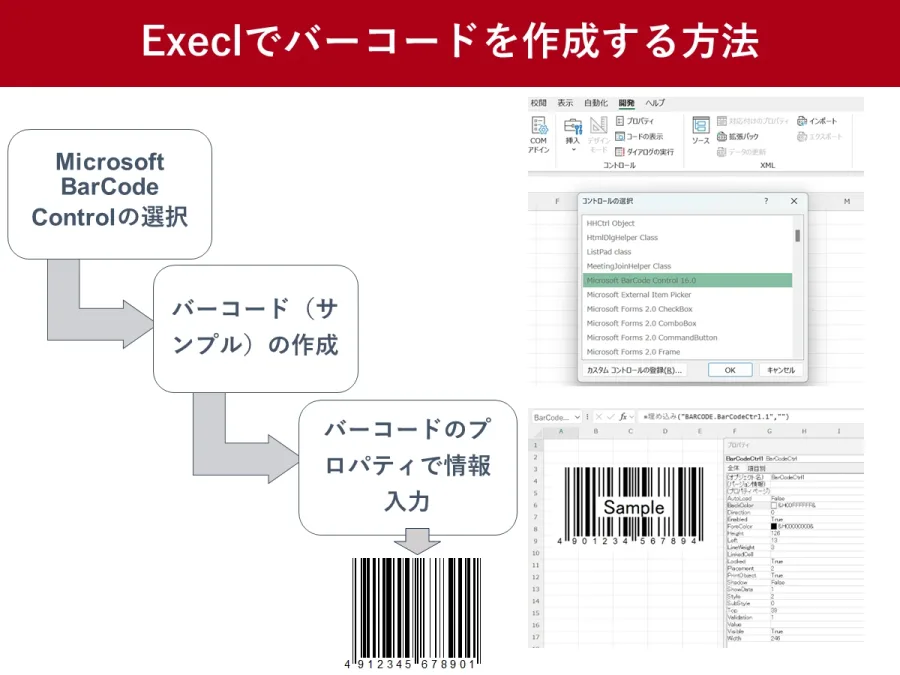
エクセル単体には標準でバーコードを出力する機能が備わっていないため、外部のツールやフォントを組み合わせる必要があります。業務の規模や目的に応じて最適な手法を選択することが、効率化の第一歩となります。ここでは代表的な3つのアプローチの仕組みとメリット・デメリットを整理します。
最も手軽なのは「バーコードフォントのインストール」です。JANコードやCODE39などの専用フォントをパソコンに追加し、セル内の文字列のフォントを変更するだけで視覚的なバーコードに変換できます。ただし、前後にスタート・ストップ文字や適切なアスタリスクの付与が必要になる場合があり、フォントの仕様を理解しておく必要があります。
一方、本格的な管理や大量のコードを自動生成する場合は、「アドインの活用」や「Excelマクロ(VBA)」が向いています。マイクロソフト公式のアドインや信頼性の高いサードパーティ製アドインを導入することで、メニュー画面から対話的にバーコードを挿入できるようになります。
| 作成手法 | 特徴・仕組み | メリット | 注意点・向いている用途 |
|---|---|---|---|
| 無料フォント活用法 | バーコード用フォントをPCにインストールし、フォント切替で表示する | 導入が簡単でコストがかからない、小規模向け | フォント未導入のPCでは正しく表示・印刷されない |
| アドイン導入法 | Excelの機能拡張アドインを追加し、専用UIで生成する | 操作が直感的で、JANやQRなど多種多様に対応 | 環境やバージョンによってはアドインの再設定が必要 |
| VBAマクロ活用法 | VBAプログラムを組み込み、関数感覚でコードを自動生成する | 大量のデータを一括処理・自動化しやすい | マクロの初期設定やコードのメンテナンス知識が必要 |
無料フォントを活用した最も簡単なバーコードの作り方
専用ソフトを導入せずに今すぐ試したい場合、フリーのバーコードフォントを利用する方法が最もスピーディーです。代表的なフォント形式である「CODE39」や「JAN(EAN-13)」対応のフォントを例に、具体的な手順を解説します。
最初に、信頼できる公式サイトや配布サイトからバーコード用のTrueTypeフォント(TTF)をダウンロードし、WindowsまたはMacのシステムにインストールします。インストールが完了したらエクセルを再起動し、対象のフォントが選択肢に表示されることを確認します。
続いて、エクセルのセルに半角英数字でコード化したい文字列を入力します。たとえばCODE39フォントを使用する場合、前後にアスタリスク()を挟むのがルールです。つまり、セルに「123456*」と入力し、フォントを先ほどインストールしたものに変更するだけで、瞬時にバーコードの図形へと変換されます。この方法は、社内での備品管理や独自の管理番号ラベルを短時間で大量に印刷したい場合に非常に有効です。
JANコードとQRコードの作成における重要ルール
物販や流通の現場で欠かせない「JANコード(標準・短縮)」や、ウェブ誘導に欠かせない「QRコード」をエクセルで作る際には、単にフォントを当てるだけではスキャンエラーを起こすリスクがあります。
JANコードは13桁(または8桁)の数字で構成されますが、最後の1桁は読み取りミスを防ぐための「チェックデジット」と呼ばれる検証用数字です。エクセル上で関数(MOD関数やSUMPRODUCT関数など)を組み合わせて正しいチェックデジットを自動算出しなければ、バーコードリーダーが正しく読み取ってくれません。事前のデータ構造の設計が品質を左右します。
また、QRコードを作成する場合は、フォントだけでは二次元コードを正確に描画できないため、エクセルの挿入タブにある「アドインを入手」からQRコード生成アドイン(無料プランあり)を追加するか、VBAによる描画プログラムを利用するのが一般的です。URLやテキスト情報を正確にエンコードし、読み取りテストを必ず行うことが実務での鉄則となります。
ラベル印刷を成功させるための実践的レイアウト術
エクセルでバーコードを作成した後は、実際にプリンターでシールやラベル用紙に印刷する工程が待っています。ここで多くの担当者が直面するのが、「画面上では綺麗に見えたのに、印刷したらリーダーが読み取らない」というトラブルです。
原因の多くは、印刷時の拡大・縮小や解像度の粗さ(滲み・かすれ)にあります。バーコードの周囲には「マージン(余白)」と呼ばれる一定の空白スペースが不可欠であり、余白が狭すぎると読み取り不良を起こします。エクセルのセル幅や行の高さを調整し、バーコードの上下左右に十分な余白を確保してください。
また、家庭用インクジェットプリンターで光沢紙に印刷するとインクがにじむことがあるため、バーコード印刷にはマット紙(つやなし用紙)や専用のタックシールを使用するのがベストプラクティスです。印刷倍率は必ず「100%(等倍)」に設定し、自動拡大・縮小機能を切っておくことが重要です。
【バー コード作成エクセル】に関するよくある質問(FAQ)
Q1:エクセルで作ったバーコードがリーダーで読み取れないのはなぜですか?
A1:主な原因は、バーコードの左右に必要な「余白(クワイエットゾーン)」が不足していること、プリンターのインク滲みによる線の太さの変化、あるいはチェックデジットの計算ミスやコードの規格外文字の混入です。印刷品質を「きれい」に設定し、実物のリーダーでテスト検証を行ってください。
Q2:エクセルの標準機能だけでバーコードを作ることはできますか?
A2:エクセルの標準機能(デフォルトの状態)のみではバーコードを自動描画することはできません。ただし、無料のバーコードフォントをパソコンにインストールするか、Officeのアドインストアからジェネレーターを追加することで、エクセル上での作成が可能になります。
Q3:大量の商品データを一括でバーコード化することは可能ですか?
A3:はい、可能です。数百件以上のデータを一括処理する場合は、VBA(マクロ)を記述して自動生成する仕組みを構築するか、対応しているアドインを利用するのが最も効率的です。リストの行数に合わせて関数とフォントをオートフィルで適用することで、短時間で大量のコードを作成できます。
エクセルを活用したバーコード作成は、専用システムを導入する前のスモールスタートや、部署内での限定的な在庫・備品管理において非常にコストパフォーマンスの高い手段です。無料フォントの手軽さとアドインやマクロの自動化を組み合わせることで、初心者でもクオリティの高い管理ラベルを作成できます。
導入を検討する際は、「管理するアイテムの数量」と「求められる読み取りの確実性」を基準に判断してください。小規模な社内管理であれば無料フォントの手法で十分に対応可能ですが、外部の取引先と流通する本格的なJANコード管理や、ミスが許されない大規模運用を目指す場合は、専用のラベル発行ソフトやバーコード専用アドインの導入を検討するのが、中長期的な業務効率化の観点から最も確実な選択肢となります。