エクセルの資料作成において、プルダウンメニューを活用して入力の手間を省きつつ、「もっと視認性を高めたい」「ステータスごとに自動で色を変えたい」と感じたことはないでしょうか。単調な白黒の表や、一色のみのセルでは、未完了・進行中・完了といったステータスの変化が直感的に伝わりにくく、確認作業に余計な時間がかかってしまいます。
本記事では、エクセルのプルダウンメニューに色をつけて見やすくするための基本手順から、条件付き書式を用いた自動カラー設定、実務で役立つステータス別の色変更テクニックまで、専門的な視点から徹底的に解説します。2026年最新の業務効率化に直結するテクニックをマスターし、誰が見ても一目で状況が把握できる洗練されたシートを作成しましょう。
エクセルプルダウンに色をつける必要性とメリット
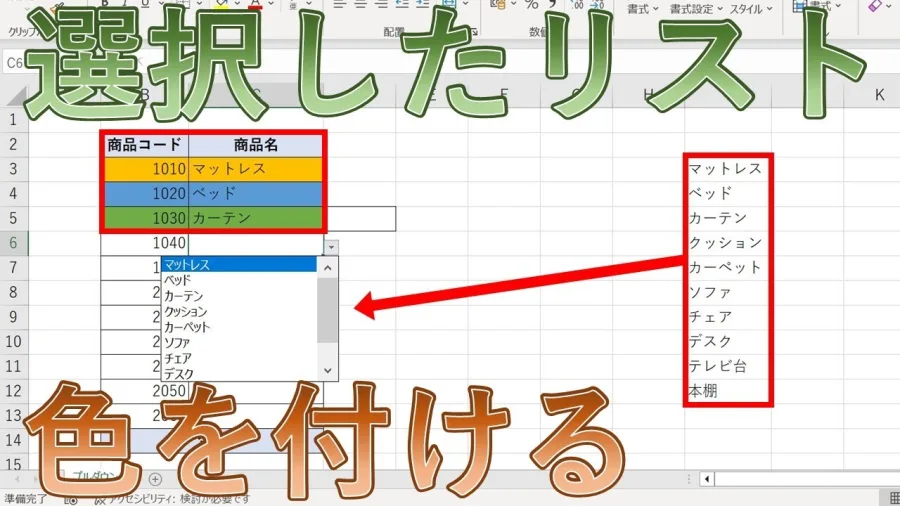
ビジネスや日常のデータ管理において、表の視認性を高めることは業務効率化の第一歩です。文字情報だけで埋め尽くされたシートは情報過多になりやすく、肝心のステータス変化や重要項目を見落とす原因になります。ここでプルダウンメニューとセルの色分けを連動させることで、情報整理の精度が劇的に向上します。
例えば、プロジェクト管理シートやタスクリストにおいて、プルダウンで「未着手」「進行中」「確認中」「完了」といったステータスを選択した際、セルそのものが自動で赤・黄・青・緑などに変化する仕組みを構築しておきます。これにより、スクロールした際にも一目で全体の進捗状況が把握できるようになります。見た目の美しさだけでなく、ヒューマンエラーの防止や情報共有のスピードアップにも直結するのが大きなメリットです。
条件付き書式を活用した自動カラー設定の基本ステップ
エクセルの標準機能だけでは、プルダウンで選んだ項目に合わせて直接セルの背景色を連動させる直感的なボタンは用意されていません。そのため、セルの色変更を実現するには「条件付き書式」という強力な機能を組み合わせるのが王道の作り方となります。ここでは、その具体的な設定手順を順を追って解説します。
最初に、色を反映させたいプルダウンが設置されているセル範囲(例: C2:C100など)をあらかじめドラッグして選択します。続いて、ホームタブにある「条件付き書式」から「新しいルール」をクリックします。「ルールの種類を選択してください」という画面が表示されたら、「セルの値に基づいて書式設定」または「数式を使用して、書式設定するセルを決定」を選びます。
例えば、「完了」という文字が選ばれたときに緑色の背景にしたい場合は、「セルの値」「指定の値に等しい」「完了」と入力し、書式ボタンから塗りつぶしの色(緑)を指定します。これを「進行中」「未着手」など他の選択肢に対してもルールとして追加していくことで、プルダウンの変更に連動してセルの色が自動で切り替わる仕組みが完成します。
【比較】ステータス管理における色分け設定と実用性
実務で頻繁に利用されるステータス管理において、どのようなカラーパレットや条件設定が最も効果的であるかを整理しました。以下の比較表を参考に、自社の業務や作成するシートの目的に応じた最適なカラー設計を導入してください。
| ステータス項目 | 推奨される配色イメージ | 視覚的効果・メリット | 主な活用シーン |
|---|---|---|---|
| 未着手 / 未対応 | 薄いグレー または 薄い赤 | 対応漏れを防ぎ、早急な着手を促す | タスク管理、問い合わせ対応表 |
| 進行中 / 処理中 | 薄い黄色 または 薄いオレンジ | 現在進行形の案件をピックアップしやすい | プロジェクト進捗、スケジュール管理 |
| 確認中 / 保留 | 薄い紫 または 薄い青 | 他者レビューや追加アクションが必要な箇所を明示 | 制作進行、稟議・申請リスト |
| 完了 / 終了 | 薄い緑 | 終了したタスクが視覚的にすぐ分かり、達成感につながる | すべての業務管理・チェックリスト |
このように、色のトーンを「薄めのパステルカラー」に統一することが、見やすくする上で非常に要点です。あまりに強烈な原色をセルの背景に設定してしまうと、文字が読みにくくなり、かえって目が疲れる原因になるため注意が必要です。
プルダウンと連動したカラー設定における注意点とトラブルシューティング
条件付き書式を用いた自動カラー設定は非常に便利ですが、実際の運用においていくつか陥りやすい落とし穴が存在します。あらかじめ注意点を知っておくことで、設定の崩れや意図しないエラーを防ぐことができます。
最も多いトラブルの一つが、プルダウンの選択肢の文字列(スペースや全角・半角の違い)と、条件付き書式で設定した条件の文字列が一致していないケースです。例えば、選択肢側で「完了 」と末尾に半角スペースが入っているのに対し、条件付き書式側では「完了」と指定している場合、色が正しく変わりません。文字の一致状況は入念に確認するようにしましょう。
また、セルのコピー&ペーストを行った際に、条件付き書式の参照範囲が意図せず細分化されてしまい、ルールが増えすぎて動作が重くなる現象も起こりがちです。「条件付き書式マネージャー」を活用し、不要なルールが重複して登録されていない定期的なメンテナンスを行うことが、快適なシートを維持するコツとなります。
【プロの結論】見やすいエクセルシート作成の本質
エクセルのプルダウンメニューに色をつけて見やすくすることは、単なるデザインの装飾ではなく、組織全体の生産性を向上させるための極めて実用的なスキルです。条件付き書式を活用した自動カラー設定を取り入れることで、情報の見落としを防ぎ、誰が見ても直感的に状況を把握できる高品質な資料が完成します。
大切なのは、情報の優先順位やステータスに応じた適切なカラー設計を行い、利用するメンバー全員にとってストレスのない環境を整えることです。今回紹介した作り方や設定方法を日々の業務に応用し、より洗練されたエクセル活用を実現してください。
【エクセルプルダウン色】に関するよくある質問(FAQ)
Q1:プルダウンで選んだ項目によって文字の色(フォントカラー)や太字も同時に変えられますか?
A1:はい、可能です。条件付き書式の「書式設定」画面では、セルの背景色だけでなく、フォントの色変更や太字(ボールド)の設定も同時に適用できます。
Q2:条件付き書式の上限や、設定できるルールの数に制限はありますか?
A2:Excelのバージョンによって異なりますが、同一セルに対して複数の条件付き書式を設定することは可能です。ただし、ルールが多すぎると処理速度の低下や管理ミスにつながるため、ステータス数に合わせてシンプルにまとめるのがおすすめです。
Q3:他のシートで作ったプルダウンと条件付き書式を簡単にコピーすることはできますか?
A3:はい。「形式を選択して貼り付け」から「条件付き書式」を指定してコピーするか、「書式のコピー/貼り付け」ブラシツールを使用することで、別のセルやシートへ簡単に適用させることができます。