ビジネスや日常のデータ管理において、表計算ソフトでのスケジュール表やタスク管理表の作成は欠かせない作業です。しかし、「日付を入力した後に手動で曜日を入力している」「日付を変更するたびに曜日も書き直している」といった非効率な作業に時間を奪われていないでしょうか。エクセルでは、日付を入力するだけで曜日を自動で表示させたり、関数を使って柔軟に曜日を連動させたりする便利な機能が豊富に用意されています。
本記事では、初心者から実務でさらに効率を上げたい方に向けて、セルの書式設定による自動表示から、TEXT関数やWEEKDAY関数を活用した応用テクニック、さらには土日を自動で色分けする条件付き書式の活用法まで、すぐに使える業務効率化のノウハウを解説します。
エクセルで日付と曜日を自動化する基本の3つのアプローチ
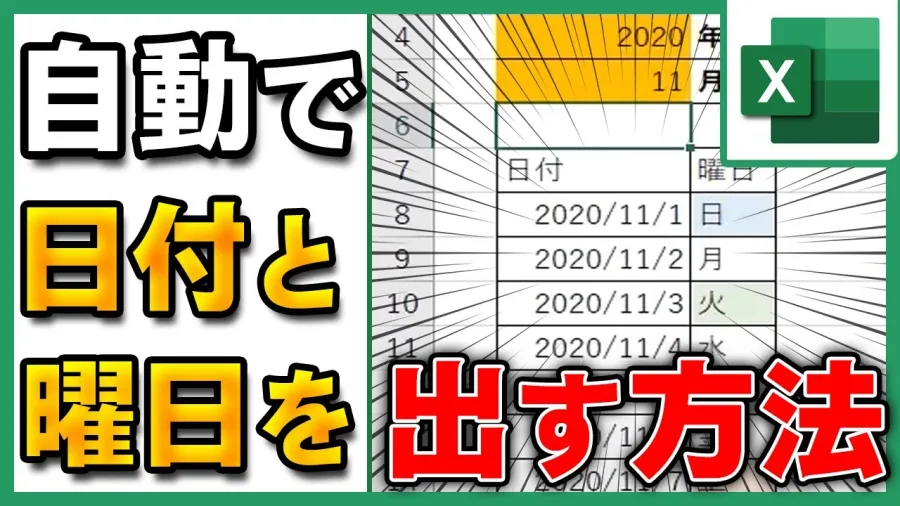
エクセルで日付に対応する曜日を自動化する方法には、主に「セルの書式設定」「TEXT関数」「WEEKDAY関数」の3つのアプローチがあります。それぞれの特徴を理解し、作成する書類の目的に応じて最適な手法を選択することが、業務効率化の第一歩となります。
最も手軽なのは「セルの書式設定」を使った変更です。日付が入力されているセルの表示形式を「ユーザー定義」に変更することで、セルの中身(シリアル値)を書き換えることなく、見た目だけを曜日付きに変更できます。一方、データを文字列として他のセルに抽出したい場合や、曜日ごとに異なる処理を行いたい場合は「TEXT関数」や「WEEKDAY関数」などの関数を活用するのが効果的です。
セルの書式設定とショートカットで日付・曜日入力を爆速化
日付の入力と同時に曜日を自動で反映させたい場合、まずはセルの書式設定を変更する方法が最もシンプルです。エクセルでは日付を「シリアル値」という数値として管理しているため、入力された日付データを基に、書式を変えるだけで自動的に曜日を算出・表示してくれます。
設定手順としては、日付を入力したいセルまたは列を選択し、右クリックから「セルの書式設定」を開きます。表示形式タブの「ユーザー定義」を選択し、種類の入力欄に「yyyy/m/d(aaa)」や「yyyy/m/d(dddd)」と入力します。これにより、「2026/11/12(木)」や「2026年11月12日 木曜日」といった形式で、日付を変えるだけで曜日が完全に連動して切り替わるようになります。
また、日々のデータ入力のスピードを劇的に上げるためには、ショートカットキーの活用も不可欠です。「Ctrl」+「;」キーを押すことで今日の日付が瞬時に入力でき、「Ctrl」+「:」キーで現在の時刻が入力されます。これらを組み合わせることで、手入力の手間を最小限に抑えつつ、正確なスケジュール表を作成できます。
| 設定・入力方法 | ユーザー定義コード・操作手順 | 主な特徴・メリット |
|---|---|---|
| セルの書式設定(簡易表示) | yyyy/m/d(aaa) または yyyy/m/d(曜日) | セルの中身は日付データのまま、見た目だけを曜日付きに自動変換できる。 |
| TEXT関数による抽出 | =TEXT(A1, "aaa") または =TEXT(A1, "aaaa") | 別のセルに曜日だけを文字列として取り出し、計算や条件分岐に活用できる。 |
| WEEKDAY関数による数値化 | =WEEKDAY(A1, 2) | 曜日を1〜7の数値で返し、条件付き書式やIF関数との組み合わせに最適。 |
| 本日の日付入力ショートカット | Ctrl + ; | キーボード操作のみで今日の日付を瞬時に入力し、入力ミスを防ぐ。 |
TEXT関数とWEEKDAY関数の違いと実践的な使い分け
関数を用いて曜日を自動表示させる際によく使われるのが「TEXT関数」と「WEEKDAY関数」です。それぞれの仕組みを知ることで、表の目的に合わせた柔軟なレイアウトが可能になります。
TEXT関数は、指定したセルの日付データをもとに、「月」「火」「水」や「月曜日」といった文字列に変換する関数です。例えば、A1セルに日付が入っている場合、=TEXT(A1, "aaa")と入力すれば「水」と表示され、=TEXT(A1, "aaaa")とすれば「水曜日」とフル表記になります。日付の隣のセルに独立して曜日を表示させたい場合に非常に重宝します。
一方、WEEKDAY関数は、日付を日曜日を1、月曜日を2といった「数値」として取得する関数です。第2引数に「2」を指定することで、月曜日を1、日曜日を7とする日本のカレンダー形式に合わせた数値化が可能です。この数値を利用することで、後述する条件付き書式や他の関数との連携がスムーズになります。
連続データのコピーと曜日を自動で揃えるコツ
カレンダーやシフト表、月報などのフォーマットを作成する際、1日ずつ日付を手入力するのは非効率です。エクセルの「連続データのコピー」機能を活用すれば、1つのセルに日付を入力したあと、セルの右下(フィルハンドル)をドラッグするだけで、連続した日付を瞬時に自動生成できます。
加えて、セルの書式設定やTEXT関数を事前に適用した状態でフィルハンドルをドラッグすれば、生成された日付すべてに自動で曜日が連動します。また、ドラッグ時に表示される「オートフィルオプション」から「連続データ(日単位)」を選択することで、土日を含めた連続配置や、平日のみを抽出する設定も自由自在に行えます。
条件付き書式で土日や祝日を自動で色分けする方法
視認性の高いスケジュール表を作るうえで欠かせないのが、土曜日や日曜日、さらには祝日を自動で色分けするテクニックです。エクセルの「条件付き書式」機能を利用すれば、手動でセルに色を塗る必要なく、条件に合致した日付の行やセルの色を自動で変更できます。
例えば、曜日を表示しているセル(または日付が入っているセル)を対象にし、「条件付き書式」の新しいルールで数式を設定します。WEEKDAY関数を組み込み、=WEEKDAY($A1, 2)>=6(土日の場合)という条件を指定することで、土曜日の場合は青字、日曜日の場合は赤字にするなど、自動的なカラーリングが可能になります。これにより、休日の見落としを防ぎ、美しいデザインの表を維持することができます。
【エクセル日付曜日自動】に関するよくある質問(FAQ)
Q1:日付を変更したのに曜日が自動で変わらないのはなぜですか?
A1:日付が「シリアル値(エクセルが認識できる日付データ)」ではなく、単なる「文字列(テキスト)」として入力されている可能性があります。セルの書式が「標準」や「文字列」になっている場合は、正しい日付の形式で再入力するか、セルの書式設定を日付に変更してください。
Q2:祝日を自動で判定してカレンダーの色を変えることはできますか?
A2:はい、可能です。あらかじめ祝日の一覧リストを別シート等に作成し、COUNTIF関数やMATCH関数と条件付き書式を組み合わせることで、祝日判定を行い自動で色を反転させることができます。
Q3:英語表記の曜日(Sun, Monなど)を自動表示させるにはどうすればよいですか?
A3:セルのユーザー定義書式やTEXT関数で指定するコードを変更することで対応可能です。ユーザー定義であれば「ddd」や「dddd」、TEXT関数であれば =TEXT(A1, "ddd") と指定することで、英語の曜日表記を自動で反映させることができます。
エクセルにおける日付と曜日の自動化は、単なる見た目の改善にとどまらず、手入力によるヒューマンエラーを防ぎ、業務全体のスピードを飛躍的に向上させる重要なスキルです。セルの書式設定による簡易的な表示から、TEXT関数やWEEKDAY関数、条件付き書式を組み合わせた高度な自動化まで、用途に応じた最適な手法を選ぶことが大切です。
表の目的や共有する相手のニーズを見極め、適切な関数や書式を選択することで、誰が見ても分かりやすくミスのない効率的なドキュメント運用を実現していきましょう。