ビジネスの現場や日々の事務作業において、表計算ソフトの操作スピードは業務効率を大きく左右します。中でもデータの中から特定の文字や数値を素早く見つけ出す作業は、多くの人が日常的に行う基本動作です。マウスを使ってメニューから「検索」アイコンを探してクリックする動作を繰り返していると、それだけで貴重な時間が失われていきます。
本記事では、キーボードから手を離さずに一瞬で目的のデータへアクセスできるエクセルの検索ショートカットの基本から、複数シートやブック全体を対象とした高度な検索、ワイルドカードを活用した柔軟な指定方法、そして「文字が入っているのに見つからない」というよくあるトラブルの解決策まで、実務に直結する時短テクニックを徹底的に解説します。
エクセルの検索・置換の基本操作:知っておくべき必須ショートカットキー一覧
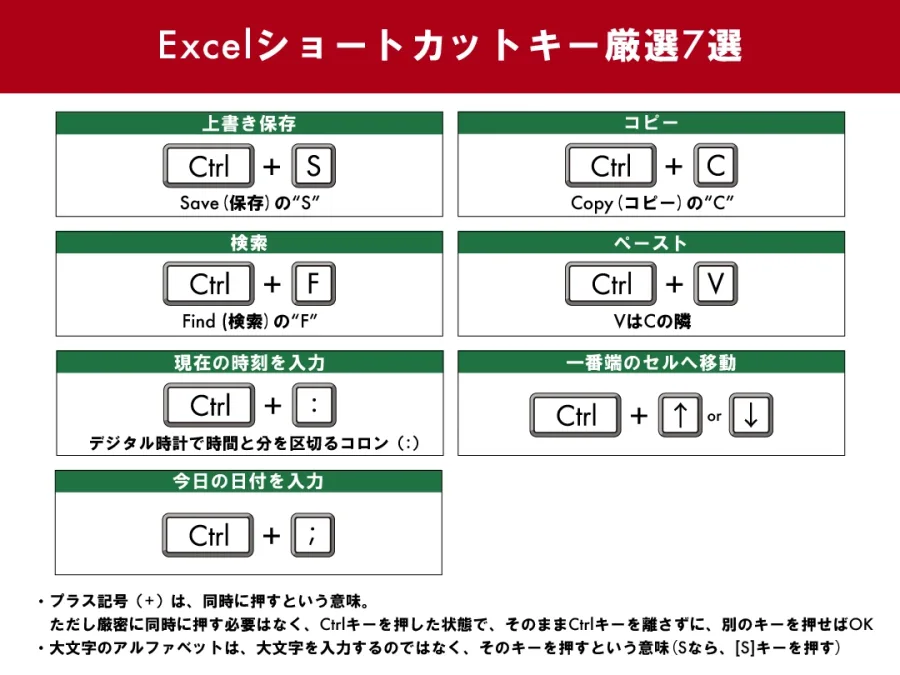
エクセルでデータを検索・置換する際、最も基本かつ強力な武器となるのがキーボードショートカットです。マウス操作を一切行わずにコマンドを呼び出すことで、思考を中断させずに作業を継続できます。実務で頻繁に活用される基本的なショートカットキーを整理しました。
まずは検索ダイアログボックスを瞬時に呼び出す「Ctrl + F」と、見つけた文字列を別の文字列に一括あるいは個別に置き換える「Ctrl + H」の2つを確実にマスターしましょう。これらはすべての時短テクニックの土台となります。
| ショートカットキー | 機能・名称 | 主な用途・実行される動作 |
|---|---|---|
| Ctrl + F | 検索 (Find) | 「検索と置換」ダイアログの「検索」タブを開き、指定した文字や数値をシート内から瞬時に探し出す。 |
| Ctrl + H | 置換 (Replace) | 「検索と置換」ダイアログの「置換」タブを開き、特定の文字列を別の文字列に置き換える。 |
| Shift + F4 | 次を検索 | 「Ctrl + F」で検索を実行した後、ダイアログを閉じたままでも同じ条件で下方向へ次々と一致セルをジャンプして探す。 |
| Ctrl + Shift + F | フォント設定 | セルのフォントやサイズ、書式設定を変更するためのダイアログボックスを呼び出す。 |
また、検索ダイアログを閉じた後でも「Shift + F4」キーを押すだけで、直前に検索したキーワードの次のヒット位置へスムーズに移動できるため、複数該当するデータを順番に確認したい場合に極めて重宝します。
複数シート・ブック全体を一度に検索する高度なテクニック
1つのシート内だけでなく、複数のシートに分かれたデータや、別ファイル(ブック)にまたがる情報を探す必要がある場合、シートを1枚ずつ確認していくのは非常に非効率です。エクセルの検索機能を拡張することで、広範囲を一網打尽に探すことが可能になります。
「Ctrl + F」で検索ダイアログを開いた後、「オプション」ボタンをクリックすると詳細な条件設定が表示されます。ここで「検索場所」の項目を「シート」から「ブック」に変更すると、現在開いているエクセルファイル内の全シートを横断して一括検索できるようになります。
加えて、多くのシートやファイルにまたがるプロジェクト管理などで、特定のジャンプ機能や「ジャンプ」ダイアログ(Ctrl + G)を併用すると、数式が入っているセルや空白セル、条件付き書式が設定されているセルなどを瞬時に絞り込むことができ、データ全体の構造把握やエラーチェックの効率が劇的に向上します。
ワイルドカード検索の活用法:曖昧な条件や部分一致で探し出す
「正確な商品名や型番の途中しか覚えていない」「表記ゆれ(全角・半角、スペースの有無など)があるデータをまとめて見つけたい」という場面では、ワイルドカード文字を組み合わせた検索が絶大な効果を発揮します。
エクセルの検索において主に使用されるワイルドカードは、任意の複数の文字(長さ不定)を表すアスタリスク()と、任意の1文字を表す疑問符(?)の2つです。
例えば、検索窓に「東京」と入力して検索を実行すると、セルの中に「東京都」「東京支店」「東京都港区」など、「東京」という文字が含まれるすべてのセルをヒットさせることができます。また、「A?C」のように指定すれば、「ABC」「A1C」「A-C」などの特定のパターンを持つデータを一度に捉えられます。正確な文字列が思い出せないときや、網羅的にデータを抽出したいときに必須のテクニックです。
エクセルで「検索しても見つからない」ときに確認すべき4つの原因と対処法
「間違いなくこのシートに文字が入っているはずなのに、『一致するデータが見つかりません』と表示される」というトラブルは、多くの実務担当者が経験するストレスの種です。この現象が発生する主な原因はシステムのエラーではなく、検索条件のミスマッチにあります。
検索時にトラブルが起きた際は、以下の4つのポイントを順に確認することでスムーズに解決できます。
1. 検索場所や範囲の設定ミス
検索オプションの「範囲」が「シート」に限定されているため、別のシートにあるデータが対象外になっているケースや、「検索場所」が「数式」ではなく「値」になっており、数式の結果表示されている文字列をうまく捉えられていない場合があります。「検索場所」を「値」から「数式」に切り替えたり、範囲を「ブック」に広げて確認しましょう。
2. 全角・半角や大文字・小文字の不一致
エクセルは厳密に文字の種類を区別します。半角の「A」と全角の「A」、あるいは半角スペースと全角スペースの違いを見落としているとヒットしません。検索オプションの詳細設定にある「大文字と小文字を区別する」「全角と半角を区別する」のチェックボックスの状態を見直すことが重要です。
3. セル内の不要なスペースや改行の混入
セルの先頭や末尾、あるいはセル内で改行(Alt + Enter)されている場合、通常の検索キーワードでは一致しなくなります。ワイルドカード()を前後に挟んで部分一致検索にするか、目視や数式で余分な空白を取り除くことで解決します。
4. フィルター機能や非表示行・列のトラップ
オートフィルターでデータが非表示になっている状態でも検索自体はヒットしますが、保護されたシートやグループ化されて隠れている行・列にあるデータは検索対象から外れる場合があります。保護やグループを一時的に解除して確認してください。
作業効率を劇的に上げる!エクセル効率化のための実践的時短テクニック
検索と置換のショートカットをマスターした後は、それを他の効率化手法と組み合わせることで、さらなるスピードアップが可能になります。日々のデスクワークでルーティン化している動作を最小限に抑えるためのアプローチを見ていきます。
例えば、大量のデータから特定の条件に合致する行を抽出する際、検索ショートカットで該当セルを見つけてから、フィルター機能や「ジャンプ」機能によるセル選択を連動させると、手作業でのスクロールやコピー&ペーストの時間がゼロになります。また、よく使う検索条件をマクロに記録しておくことも、定型業務の自動化において有効な手段です。
日々の積み重ねである「探す作業」にかける時間を数秒からコンマ数秒に短縮していくことが、結果として残業時間を減らし、より本質的な分析やクリエイティブな業務に集中するための大きな原動力となります。
【エクセル検索ショートカット】に関するよくある質問(FAQ)
Q1:検索ダイアログを開かずに、シート内で直接文字を探すことはできますか?
A1:「Ctrl + F」を押してダイアログを出すのが最も確実ですが、簡易的にセルを選択した状態で文字を入力して絞り込むフィルター機能(Ctrl + Shift + L)を併用する方法もあります。
Q2:検索した複数のセルに一色で色を付けるなど、まとめてハイライトすることは可能ですか?
A2:「Ctrl + F」の検索ダイアログから「すべて検索」を実行し、下部に表示された結果の一覧を「Ctrl + A」で全選択すると、該当するすべてのセルを同時に選択状態にできます。その状態でホームタブから塗りつぶし色を指定すれば、一括でハイライトが可能です。
Q3:数式の結果(計算値)ではなく、数式そのものを検索したい場合はどうすればよいですか?
A3:検索ダイアログの「オプション」をクリックし、「検索場所」のプルダウンを「値」から「数式」に変更することで、VLOOKUP関数やSUM関数などの式自体に含まれる文字列やセル参照を検索対象にすることができます。
エクセルの検索ショートカット(Ctrl+F)は、単なる小さなキーボード操作のテクニックにとどまらず、膨大なデータから迅速に必要な情報を引き出し、ビジネスの意思決定や事務処理のスピードを支える極めて重要なスキルです。
基本的なコマンドの習得に加え、置換機能やワイルドカードの活用、さらには「見つからない」ときの原因切り分けを体系的に理解しておくことで、毎日の業務におけるストレスや無駄な手戻りを劇的に削減できます。日々の実務の中で意識的にショートカットを取り入れ、作業効率のさらなる向上を目指してください。