ビジネスや日常のデータ管理において欠かせない表計算ソフトの代表格であるExcelですが、データ量が膨大になり複数ページにわたる印刷を行う際、「2ページ目以降に表の見出しが消えてしまい、何の項目か分からなくなる」というストレスに直面した経験はないでしょうか。紙の資料として出力した際、上部にタイトル行がないと数値の意味を毎回1ページ目に戻って確認しなければならず、作業効率が大きく低下してしまいます。
2026年現在のビジネスシーンや事務作業においても、見やすく美しい資料作成は信頼性を高める上で重要な要素です。本記事では、複数ページの印刷物でも初ページのタイトル行を自動的に継承させる「行タイトルの固定設定」について、具体的な操作手順からよくあるトラブルの解決策まで、実用的なテクニックを分かりやすく解説します。
エクセルで2ページ目以降に見出しが消える原因と設定の重要性
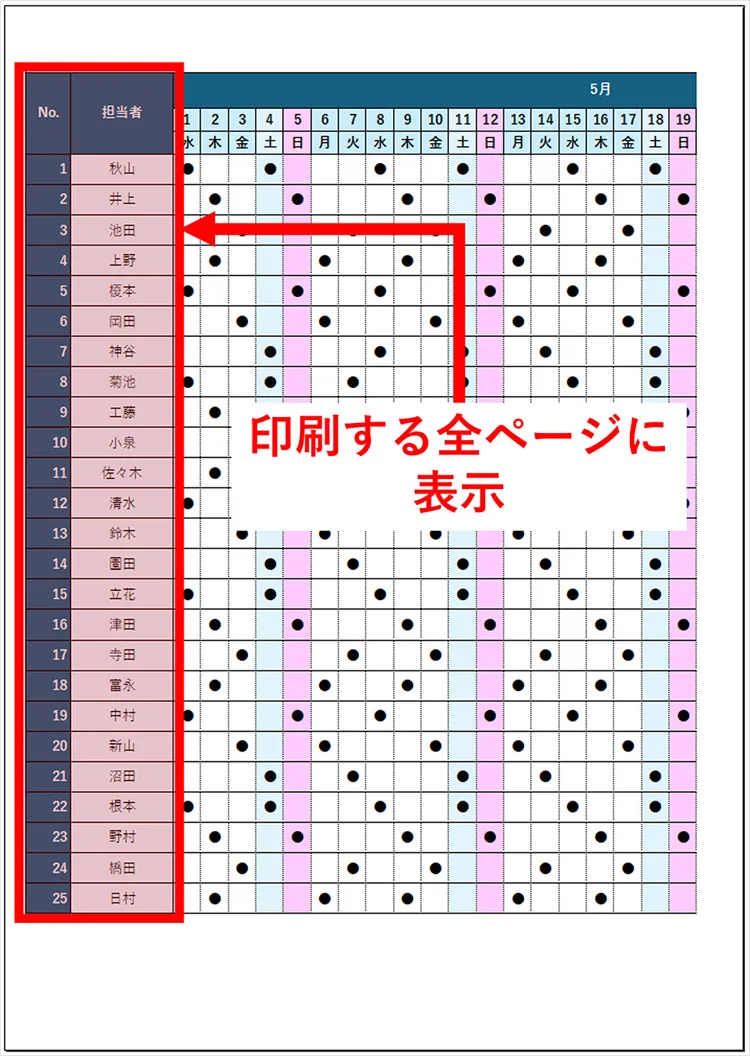
Excelで作成した表をそのまま印刷プレビューで確認すると、1ページ目には綺麗に見出し行が表示されているにもかかわらず、2ページ目以降にはデータだけが並び、項目名が脱落してしまう現象がよく起こります。これは、Excelのデフォルトの印刷仕様が「シート全体を上から順に分割して用紙に割り当てる」仕組みになっているためです。
特に数千行に及ぶ売上管理表や顧客リスト、プロジェクトの進捗スケジュール表などを紙に打ち出す場合、見出しがない資料は第三者にとって非常に読みづらいものになります。これを防ぐために、毎回手動で2ページ目の上部に空行を挿入してタイトルをコピーするアナログな手法をとっているケースも見受けられますが、データの並び替えや行の追加・削除が発生するたびにレイアウトが大きく崩れるリスクを伴います。
そのため、Excelに標準搭載されている「行タイトルの固定」機能を正しく使いこなすことが、美しい資料作成と業務効率化の近道となります。
印刷設定でタイトル行を自動で繰り返し印刷する基本手順
それでは実際に、複数ページの表で2ページ目以降にも見出しを自動印刷するための具体的な手順を見ていきます。数ステップの簡単な操作で完了するため、一度覚えてしまえば今後の資料作成のスピードが劇的に向上します。
最初に、Excelの画面上部にあるリボンメニューから「ページレイアウト」タブをクリックします。ページ設定グループの中に「印刷タイトル」というアイコンがあるので、これをクリックして「ページ設定」ダイアログボックスを開きます。
ダイアログが開いたら、上部にあるタブの中から「シート」タブを選択します。中段あたりに「印刷のタイトル」という項目があり、その中に「行のタイトル」という入力欄が用意されています。この右側にある小さな上向き矢印のアイコン(ダイアログを折りたたむボタン)をクリックします。
カーソルが点滅した状態で、ワークシート上の繰り返して印刷したい見出し行(例:1行目や1〜2行目)をマウスで直接クリックします。すると、入力欄に「$1:$1」のように自動でセル範囲が入力されます。最後にキーボードのEnterキーを押すか、ダイアログの復帰ボタンを押して「OK」をクリックすれば設定は完了です。これで、何ページにわたる印刷物であっても、すべてのページの最上部に指定したタイトル行が自動的に挿入されて出力されるようになります。
設定項目一覧と印刷機能の比較検証
Excelの印刷に関する各種設定や見出し調整方法について、特徴やメリットを分かりやすく整理しました。
| 設定項目・機能 | 主な目的・効果 | メリット | 留意点・注意すべきポイント |
|---|---|---|---|
| 行のタイトル(印刷タイトル) | 複数ページの全ページに見出し行を自動で繰り返し印刷する | データ行が増減しても自動追従し、手動修正が不要 | シートタブのページ設定から正しく行範囲を指定する必要がある |
| ウィンドウ枠の固定 | PCモニター上でスクロールしても見出しを常に画面内に表示する | 画面でのデータ確認や入力作業のミスを防ぐ | あくまでPC上の表示機能であり、印刷結果には直接反映されない |
| 手動での行挿入・コピー | 2ページ目の先頭に直接見出し行を挿入する | 特殊なレイアウト調整に対応できる | データの並び替えや行削除でレイアウトが大きく崩れるため非推奨 |
設定ができない・グレーアウトする場合の主な原因と対処法
「印刷タイトルの行設定をしようとしたが、ボタンがグレーアウトしていてクリックできない」というトラブルは、多くのユーザーが一度は経験するポイントです。この現象が発生する主な原因と、それぞれの具体的な解決策を確認しておきましょう。
最も多い原因は、現在ワークシート上でセルに文字を入力している「編集中」の状態であるケースです。セルの編集中や、数式を入力している最中は、リボンの大半の機能が一時的にロックされて操作できなくなります。この場合は、キーボードのEnterキーやEscキーを押してセルの編集状態を完全に解除してから、再度ページレイアウトタブを確認してください。
もう一つの原因として、複数のワークシートを同時に選択している(グループ化されている)状態が挙げられます。画面下のタブに「[グループ]」と表示されているときは、印刷タイトルの個別設定が制限されます。シートタブを右クリックして「グループの解除」を行ってから設定を試みてください。
また、グラフなどのオブジェクトが選択されている場合も同様の制限がかかるため、一度何もないセルをクリックして通常の選択状態に戻すことが大切です。
プレビュー確認のコツと印刷ミスを防ぐ最終チェック
設定が完了したら、実際に紙に印刷する前に必ず「印刷プレビュー」で全体の仕上がりを確認が必要です。実際の出力イメージを視覚的にチェックすることで、意図した通りのレイアウトになっているかを確実に担保できます。
確認手順としては、ファイルタブから「印刷」を選択するか、ショートカットキーの「Ctrl + P」を押してプレビュー画面を表示させます。画面下部のページ送りボタンを使って、1ページ目だけでなく、2ページ目や3ページ目以降にしっかりと見出し行が再現されているかを一つずつチェックしてください。
もし、見出しの下に余計な罫線が入ってしまったり、改行位置が不自然な場所で切れている場合は、同じくページ設定の中にある「拡大/縮小」や「余白」の調整を併用することで、より洗練された美しい資料に仕上げることができます。
【エクセル見出し固定印刷】に関するよくある質問(FAQ)
Q1:2ページ目以降に見出しだけでなく、左側の「列のタイトル」も一緒に固定して印刷することはできますか?
A1:はい、可能です。ページ設定の「シート」タブにある「列のタイトル」の入力欄に、繰り返したい列(例: A:A など)を指定することで、横方向に広い表でも次のページに左側項目を自動で引き継ぐことができます。
Q2:設定した印刷タイトルを解除または変更したい場合はどうすればいいですか?
A2:再度「ページレイアウト」タブの「印刷タイトル」を開き、「行のタイトル」に入力されているテキストをすべてバックスペースで消去して空欄にし、「OK」を押すだけで設定を完全にリセットできます。
Q3:PDFとして出力・保存する場合も、この見出し固定設定はそのまま引き継がれますか?
A3:はい。Excelの標準機能である印刷タイトル設定は、プリンターでの紙への印刷だけでなく、PDF形式での保存やエクスポートを行う際にもそのまま適用されます。
エクセルにおける複数ページの印刷レイアウト調整は、日々の事務作業や資料作成のクオリティを左右する重要なスキルです。今回紹介した「印刷タイトルの行設定」を正しく活用すれば、手作業での修正やレイアウト崩れの手間を一切排除し、誰が見ても分かりやすいプロフェッショナルな資料を瞬時に作成できるようになります。
デジタル環境でのデータ共有が主流になりつつある2026年現在においても、会議資料や契約関連のペーパーレス化と並行して、確実に見やすい紙の出力物を求められる場面は少なくありません。日々の業務効率を高めるためにも、表作成の基本テクニックとしてぜひ今日から実践してみてください。