ビジネスや日常のデータ処理において、表計算ソフトでの数値整理は避けて通れない作業です。特に金額計算や割合の算出、データ集計の際、「小数点以下をすっきりと切り捨てたい」というニーズは非常に多くあります。しかし、エクセルには複数のアプローチが存在し、関数を使うべきか、表示形式を変更するだけにするのか、あるいはマイナス値の扱いにどう配慮すべきか迷う方も少なくありません。
2026年現在のビジネスシーンや実務環境においても、正確かつ効率的なデータ処理は業務効率化の要です。本記事では、初心者から実務担当者まで迷うことなく実践できるよう、ROUNDDOWN関数やINT関数、TRUNC関数の基本的な使い方から、表示形式での変更方法、さらには現場で起きがちな計算誤差を防ぐコツまで網羅的に解説します。
エクセルで小数点以下を切り捨てる基本手法と関数の選び方
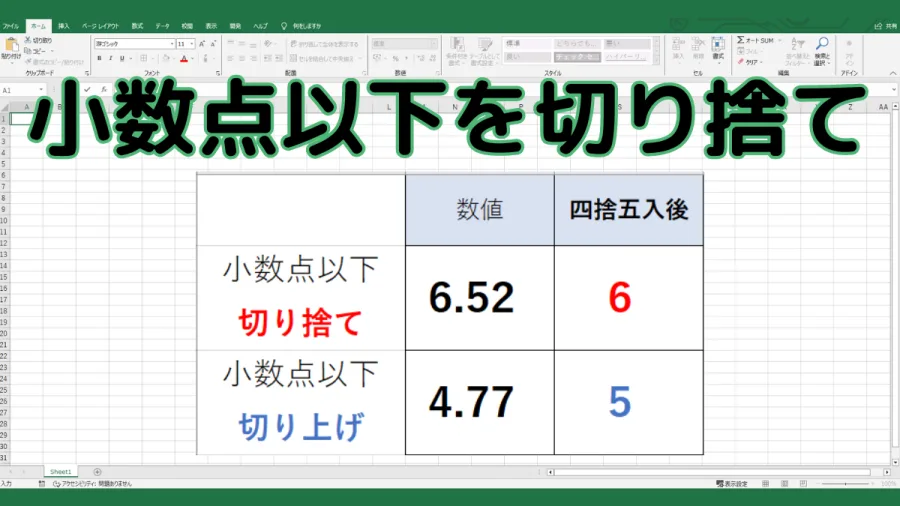
エクセルで小数点以下を切り捨てる代表的な手段として、いくつかの専用関数や機能が挙げられます。それぞれの特徴を正しく理解し、目的のデータ処理に最適な手法を選択が必要です。一般的に使用されるのは「ROUNDDOWN関数」「INT関数」「TRUNC関数」、そして数値を変更せずに見栄えだけを変える「表示形式」の切り替えです。
これらは一見すると同じ「小数点以下をなくす」処理に見えますが、マイナス値の計算結果や、セル内の数値そのものが変化するかどうかという点で大きな違いがあります。それぞれの特徴を把握することで、意図しない集計ミスやデータの破損を防ぐことができます。
ROUNDDOWN関数の使い方と実践的な活用例
小数点以下の切り捨てにおいて、最も汎用性が高く推奨されるのがROUNDDOWN関数です。「=ROUNDDOWN(数値, 桁数)」という構文で使用し、指定した桁数未満を強制的に切り捨てることができます。
例えば、セルA1に「123.456」という数値が入っている場合、「=ROUNDDOWN(A1, 0)」と入力すれば小数点以下が切り捨てられて「123」になります。また、第2引数に「1」を指定すれば小数第1位までを残して第2位以下を切り捨てる(例:「123.4」)など、柔軟な桁数指定が可能です。
実務においては、単価計算や消費税の端数処理、あるいは売上データの集計などで広く活用されています。四捨五入のROUND関数や切り上げのROUNDUP関数と合わせて覚えることで、あらゆる数値の丸め処理に対応できるようになります。
【比較】INT関数・TRUNC関数・表示形式の違いと注意点
小数点以下を切り捨てる機能としてはROUNDDOWN関数のほかにも、整数化に特化した関数や書式設定が存在します。これらを正しく比較・把握することで、現場でのトラブルを防ぐことができます。
| 手法・関数名 | 処理の仕組み | マイナス値の挙動 | 主な用途・注意点 |
|---|---|---|---|
| ROUNDDOWN関数 | 指定した桁数で切り捨て | ゼロに向かって切り捨て(例:-1.5 → -1) | 実務で最も安全。桁数が自由に指定可能。 |
| INT関数 | 指定された数値を超えない最大の整数を返す | 負の無限大に向かって切り捨て(例:-1.5 → -2) | 単なる整数化に向くが、マイナス値の扱いに注意。 |
| TRUNC関数 | 指定した桁数で数値を切り捨てる(端数を切り落とす) | ゼロに向かって切り捨て(例:-1.5 → -1) | ROUNDDOWNとほぼ同等だが、第2引数省略時は常に整数化。 |
| 表示形式の変更 | セルの見栄えのみを整数・小数第何位までに変更 | 見た目のみ変化(元の値は保持される) | 元の数値を保持したまま見せたい場合に有効。 |
特に注意すべきなのは、INT関数とマイナス値の組み合わせです。INT関数は「その数値を超えない最大の整数」を返すため、マイナス値の場合は絶対値が大きくなる方向に切り捨てられます。そのため、売上や収支などでマイナスデータを扱う場合は、意図しない数値のズレが生じるリスクがあるためROUNDDOWN関数の使用が推奨されます。
また、ホームタブの「小数点以下の表示桁数を減らす」ボタンを使った表示形式の変更は、あくまで「見た目を丸めているだけ」であり、セルの内部には元の細かい小数データが残っています。この状態で合計を算出すると、見かけ上の数値と合計値が一致しない原因になるため注意が必要です。
マイナス値の切り捨てにおける挙動の違いとトラブル回避策
実務でデータを取り扱う際、赤字や返品データなどでマイナス値が含まれるケースは珍しくありません。前述の通り、ROUNDDOWN関数とINT関数ではマイナス値の扱いが異なります。
ROUNDDOWN関数は常に「ゼロに近づく方向(絶対値を小さくする方向)」に切り捨てるため、-123.45は-123になります。一方、INT関数では数学的な定義に基づき、より小さな整数である-124になります。
この仕様の違いを知らずに混用してしまうと、財務諸表や統計データの集計時に深刻な計算の不整合を引き起こす原因となります。マイナス値を伴う大規模なデータ処理や会計データを扱う際は、必ずROUNDDOWN関数を用いて挙動を統一することが、トラブルを防ぐための極めて有効な対策となります。
計算誤差を防ぐ!実務で役立つ数値管理のコツ
エクセルでの数値計算において、もう一つ無視できないのが「浮動小数点演算の誤差」に起因するトラブルです。コンピュータ内部の2進数変換の仕組み上、例えば「0.1 + 0.2」が「0.30000000000000004」のようになる微小な誤差が発生することがあります。
このわずかな誤差が原因で、小数点以下を切り捨てる際に「本来であれば切り捨てられないはずの数値が切り捨てられてしまう(例:2.0000000000001が2になってしまう等)」という現象が起こり得ます。これを防ぐための実務的なアプローチとして、ROUND関数やROUNDDOWN関数を計算の都度挟む、あるいは「ROUND関数等による桁数指定をあらかじめ行った上で比較・集計を行う」といった設計が有効です。
データをただ出力するだけでなく、後続の計算やVLOOKUP関数、IF関数による条件分岐に組み込む場合を見据えて、早い段階で数値を綺麗に丸めておくことがプロのデータ管理における鉄則です。
【エクセル小数点以下切り捨て】に関するよくある質問(FAQ)
Q1:ROUNDDOWN関数で小数点以下をすべて消して整数にするには、どう書けばいいですか?
A1:「=ROUNDDOWN(対象セル, 0)」と記述します。第2引数に「0」を指定することで、小数点第1位以下がすべて切り捨てられ、整数になります。
Q2:関数を使わずに、書式設定だけで小数点以下を隠すことはできますか?
A2:可能です。セルを右クリックして「セルの書式設定」を開き、「数値」カテゴリで小数点以下の桁数を「0」にするか、表示形式のボタンで桁数を減らすことで見た目上は整数にできます。ただし、セル内の実際の数値は保持されるため、計算結果に影響が出る点にご注意ください。
Q3:切り捨てと四捨五入、切り上げをセルごとに使い分ける効率的な方法はありますか?
A3:それぞれの専用関数(ROUNDDOWN、ROUND、ROUNDUP)を使い分けます。共通の数式をコピーしつつ関数名部分だけを一括置換(Ctrl + H)するなどのテクニックを使うと、大量のデータを効率的に処理できます。
エクセルにおける小数点以下の切り捨ては、単なる見た目の調整ではなく、データの正確性や後続の計算プロセス全体に大きな影響を与える重要な処理です。
基本方針として、セルの値そのものを確実に丸めたい場合はROUNDDOWN関数を選択し、マイナス値を扱う際の挙動(ゼロ方向への丸め)を意識することが最も安全です。また、見た目のみを整える表示形式は、あとからの集計ミスを防ぐために「元のデータがどう扱われるべきか」を念頭に置いて慎重に使い分ける必要があります。こうした基本原則を徹底することで、日々の事務作業の精度と信頼性を飛躍的に高めることができます。