ビジネス文書や資料作成において、エクセル(Excel)で作成された縦書きのセルやテキストボックスを横書きへ直す作業は、レイアウト調整の基本でありながら意外な落とし穴が多く存在します。「セルの書式設定」を開いたものの向きが変わらなかったり、セル内の改行が不自然な位置で切れてしまったりして頭を悩ませた経験を持つビジネスパーソンは少なくありません。2026年現在の実務シーンにおいても、他部署や外部から引き継いだファイルのフォーマット修正は日常茶飯事です。
本記事では、エクセルの縦書き文字を横書きにスムーズに変換・変更する具体的な手順から、改行崩れの原因と対処法、さらには作業効率を飛躍的に高めるショートカットや一括変換のコツまで解説します。日々の事務作業をストレスフリーにするための実践的なテクニックを網羅していますので、
エクセルのセル内における縦書き・横書きの基本変更手順
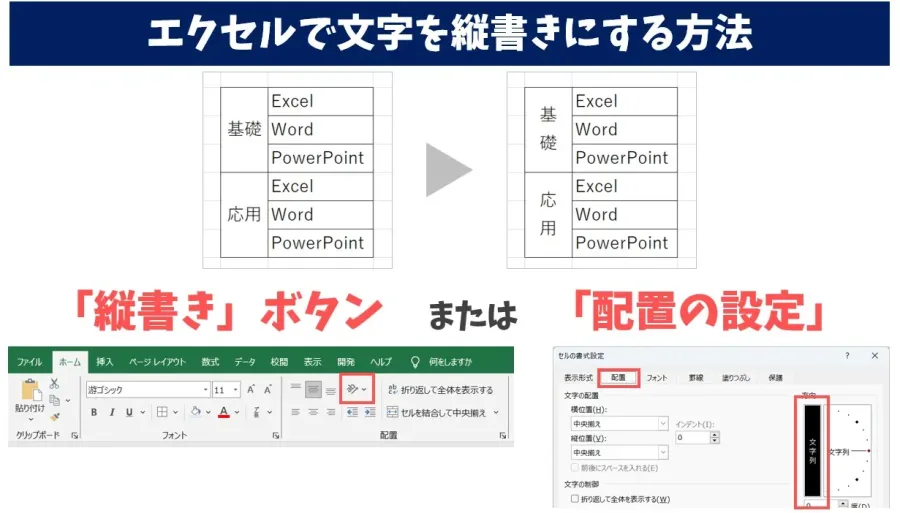
エクセルのセルに入力された文字列の向きを変更する最も一般的で確実な方法は、「セルの書式設定」ダイアログボックスを活用することです。縦書きになっているセルを選択した状態で、右クリックから「セルの書式設定」を開き、「配置」タブをクリックします。右側に表示される「方向」のプレビューエリアを確認すると、縦書きを示す文字アイコンや角度調整のダイヤルが配置されています。
ここで標準的な横書き(通常の上から下、左から右へのフロー)を示すアイコン、あるいは角度を「0度」に設定して「OK」をクリックすることで、一瞬でセル内のテキストを横書きに切り替えることができます。また、リボンの「ホーム」タブ内にある「配置」グループからも、文字の向きアイコン(斜めや縦書きのマーク)をクリックしてプルダウンから「横書き」を選択するだけで、ダイアログを開かずに素早く変更することが可能です。
テキストボックスや図形内の文字方向を変更する操作ステップ
通常のセルではなく、資料に挿入された「テキストボックス」や「図形(オートシェイプ)」の中に記載された文字が縦書きになっている場合、セル用の一括設定では向きが変わりません。テキストボックス内の文字を横書きにするには、まず対象のテキストボックスの枠線をクリックして選択状態にします。
その後、画面上部に現れる「図形の書式」タブ(または「描画ツール」タブ)を選択し、「配置」または「テキスト」グループ内にある「文字の方向」をクリックします。表示されるメニューから「横書き」を選択することで、テキストボックス全体の向きが切り替わります。ただし、テキストボックスの物理的な幅が狭いまま変更すると、1文字ごとに強制改行されたような縦長の不格好な見た目になってしまうため、変更後はテキストボックスの左右のハンドルをドラッグして適切な幅に広げることが重要です。
| 対象オブジェクト | 主な変更メニュー・手順 | 実務での留意点・注意すべきポイント |
|---|---|---|
| 通常のセル | 右クリック >「セルの書式設定」>「配置」> 文字方向を横に設定、または「ホーム」タブの配置メニュー | 複数セルを選択していれば一括変換が可能。ただし結合セルが含まれると崩れやすいので注意。 |
| テキストボックス | 「図形の書式」タブ >「文字の方向」>「横書き」を選択 | 文字方向を変えた後に、必ずテキストボックス自体の幅と高さを調整してレイアウトを整える。 |
| 表(テーブル全体) | セル範囲を一括選択して「セルの書式設定」で方向を横に統一 | 列幅が極端に狭いと文字が「###」表示やはみ出しの原因になるため、列幅の自動調整を併用する。 |
縦書きから横書きへ変換した際に改行が崩れる原因と対処法
縦書きの文字列を横書きに変更した際、最も多く発生するトラブルが「意図しない位置での改行」や「スペースの乱れ」です。縦書きのレイアウトでは、1行の文字数を調整するためにユーザーが手動で「Alt + Enter」キー等による強制改行を入れているケースが多々あります。これを横書きに直すと、元の縦書きの行単位で改行が残ってしまい、横に引き延ばされたような不自然な文章になってしまいます。
この改行崩れを効率的に修正するには、エクセルの「検索と置換」機能を活用するのが最もスマートです。セル内の強制改行(制御文字)は、置換画面で検索する文字列に「Ctrl + J」を入力し、置換後の文字列を空欄にした状態で「すべて置換」を実行することで、セル内の不要な強制改行を一括で削除できます。改行をクリアした上で、改めて文章の自然なまとまりごとに再改行を行うことで、クリーンな横書き文書に仕上げることができます。
「向きが変わらない」「反映されない」ときのトラブルシューティング
設定を変更したにもかかわらず、なぜか文字の向きが縦書きのまま変わらない、あるいは特定のセルだけが反応しないという現象には明確な原因があります。代表的な原因の一つが「セルの結合」です。複数の縦長セルが結合されている場合、Excelの仕様やフォントの埋め込み状況によって方向設定が正常に反映されないことがあります。この場合は一度セルを「セルを分割(結合解除)」し、横書き設定を適用してから必要に応じて再結合を行うことで解決します。
また、フォントの先頭に半角のアットマーク(@)がついているフォント(例:@MS 昭和等)が選択されている場合、強制的に文字が横倒しの縦書き表示になる仕様があります。このトラブルに直面したときは、選択しているフォント名を確認し、先頭に「@」がついていない標準のフォント(メイリオ、游ゴシック、MS 昭和など)に変更することで、正常な横書き表示へと直すことができます。
業務効率を最大化するExcelの配置・書式設定のショートカットとコツ
大量のシートや複数のファイルにわたる縦書き・横書きの混在データを手作業で修正するのは、多大な時間と労力を消費します。日々の実務における作業効率を飛躍的に高めるためには、ショートカットキーとマクロの活用を視野に入れることが重要です。「セルの書式設定」ダイアログを一発で呼び出すショートカットキー「Ctrl + 1」を体に覚え込ませるだけでも、右クリックの操作手順を省略でき、作業スピードが大きく向上します。
また、定型的なフォーマット変換業務が頻発する場合は、一度マクロの記録機能を使って縦書きを横書きに一括変換する一連の動作を記録し、クイックアクセスツールバーに登録しておくのも有効な手段です。個別のセル書式を細かく直すよりも、全体を選択して書式を「標準」に一旦リセットしてから再構築するアプローチが、結果的に最も手戻りが少なく効率的な解決策となります。
【エクセル縦書きを横書きに】に関するよくある質問(FAQ)
Q1:複数のセルにある縦書き文字を、関数を使って一括で横書きに変換することはできますか?
A1:エクセルの標準関数に文字の縦横を直接入れ替える機能はありませんが、セル配置の書式設定(セルの書式設定)を用いるのが基本です。もし文字列の並びそのものを転置させたい場合は、「形式を選択して貼り付け」の「行列を入れ替える」機能や、TRANSPOSE関数を組み合わせて別セルに展開する方法が有効です。
Q2:縦書きから横書きに変えたら、英数字や記号だけ変な方向を向いてしまいます。どうすればいいですか?
A2:半角の英数字や一部の記号は、縦書き書式の中で自動的に回転処理が行われていることがあります。横書きに変更した際にも向きがおかしい場合は、フォント設定を確認し、半角文字が縦中横(たつけいよこ)設定になっていないか、あるいはフォント自体が縦書き専用になっていないかをチェックしてください。
Q3:PDFや他ソフトからコピー&ペーストした表がすべて縦書きになってしまいます。一発で直す方法はありますか?
A3:外部から取り込んだデータはセル書式やテキストボックス属性を引き継いでいる場合があります。まずは該当セルをすべて選択し、「ホーム」タブの「クリア(消しゴムアイコン)」から「書式のクリア」を実行して装飾をリセットした上で、改めて横書きのフォントと配置を設定し直すのが最も確実で早い方法です。
エクセルにおける縦書きと横書きの切り替えは、一見すると単純な書式変更に思えますが、セルの結合状態、テキストボックスの性質、フォントの選定、そして不要な強制改行の有無など、複数の要因が絡み合うポイントです。トラブルが発生した際は闇雲に操作を繰り返すのではなく、「通常のセルか、オブジェクト(テキストボックス)か」「@付きのフォントになっていないか」「不要な改行コードが残っていないか」という原因の切り分けを行うことが解決への近道となります。
日々のルーティンワークの中で発生するフォーマットの乱れを素早く見極め、ショートカットや適切なメニュー選択を使い分けることで、資料作成にかかる時間を大幅に短縮し、より本質的な業務へとリソースを集中させることができます。