ビジネス文書や報告書を作成する際、「エクセル(Excel)で作成した表やグラフを、ワード(Word)の資料に美しく落とし込みたい」というニーズは非常に多くあります。しかし、単にコピー&ペーストしただけでは、表の罫線が切れたり、文字がはみ出したり、グラフのレイアウトが崩れてしまったりして、修正に思わぬ時間がかかった経験を持つ方も少なくないでしょう。
本記事では、2026年現在の実務シーンにおいて役立つ、エクセルからワードへのデータ移行・変換テクニックを解説します。表やグラフを崩さずに綺麗に貼り付けるコツから、PDFを経由した変換、オブジェクトとして挿入する高度なやり方まで、それぞれのメリット・デメリットを比較しながらわかりやすくまとめました。
なぜエクセルからワードへのコピーはレイアウトが崩れるのか?
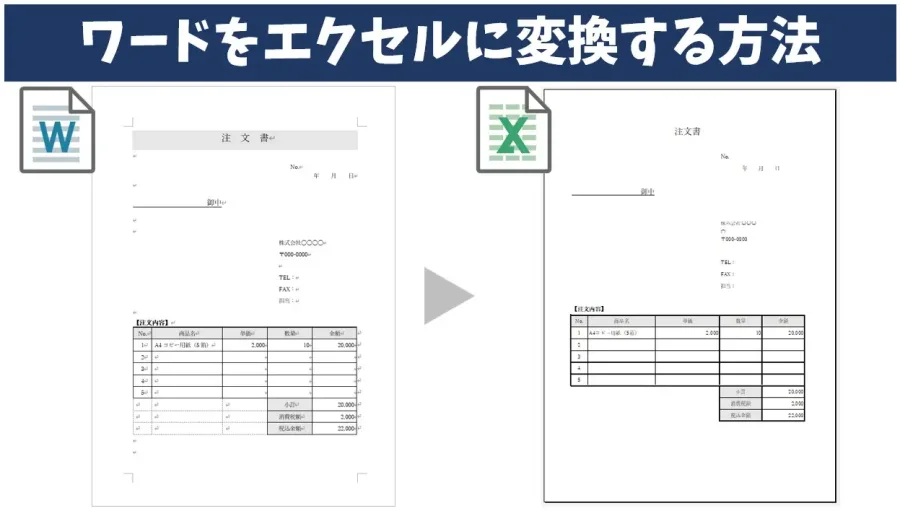
エクセルとワードは、それぞれ設計思想が異なるアプリケーションです。エクセルは「セル(格子)」をベースにした表計算・データ管理ツールであり、ワードは「ページ」や「段落」をベースにした文書作成ツールです。この根本的な構造の違いが、データの移行時にレイアウトが崩れる主な原因となります。
例えば、エクセルで自由に作成した表をそのままワードに貼り付けようとすると、ワード側のマージン(余白)やページ幅の制限を超えてしまい、右端の列が勝手に改行されたり、フォントサイズが強制的に調整されたりします。また、行の高さや列の幅の概念がワードには存在しないため、ペーストした瞬間に表全体のバランスが崩れてしまうのです。
この問題を根本から解決するためには、データの性質に応じた適切な「変換・貼り付け手法」をあらかじめ選定する必要があります。次章からは、具体的なテクニックとそれぞれの比較を見ていきます。
表やグラフを崩さずに移行する主な手法と特徴比較
エクセルのデータをワードへ綺麗に移行するための代表的な手法について、それぞれの特徴や実務におけるメリット・デメリットを整理しました。
| 移行手法 | 特徴・概要 | メリット | デメリット・注意点 |
|---|---|---|---|
| 通常コピペ(保持) | エクセルの書式をそのままワードにペーストする手法。 | 手軽ですぐに反映できる。 | ワード側の余白からはみ出しやすい。 |
| リンク貼り付け | エクセルファイルとワードファイルを紐付け、元データの更新を自動反映する。 | エクセル修正時にワード側も自動で更新される。 | 元ファイルの場所を移動するとリンクが切れる。 |
| オブジェクト挿入 | エクセルのシート自体をワード内に埋め込み、ダブルクリックで直接編集する。 | ワード内でExcelの関数や機能をそのまま保持できる。 | ファイルサイズが大きくなり、動作が重くなることがある。 |
| PDF経由の変換 | 一度PDF化してからワード形式(.docx)に変換・取り込みを行う。 | 全体のデザインやレイアウトを固定して流し込める。 | 文字や表の細かい再編集に手間がかかる場合がある。 |
このように、単に「データを貼り付けたいだけなのか」「後から数値を頻繁に書き換えるのか」によって、採用すべきアプローチは大きく異なります。次の章では、それぞれの具体的な手順とコツを深掘りします。
表の移行で失敗しない!綺麗にWordへ反映させるコツ
エクセルの表をワードへスムーズに移行し、見た目を美しく保つための実務テクニックを解説します。
最も手軽でありながら崩れを防げる方法の一つが、貼り付け時のオプション選択です。エクセルで表を選択してコピーした後、ワード側で「貼り付け」のオプションから「図として貼り付け」を選ぶと、表ではなく「画像」として扱われるため、レイアウトが崩れる心配が一切なくなります。ただし、後からテキストの修正や数値の書き換えができないため、完成版の最終レイアウト調整に適しています。
反対に、後から数値を微修正する可能性がある場合は、「リッチテキスト形式」や「Wordの表形式に変換」するオプションを選びます。ワード側の「表のプロパティ」から「セルの配置」や「幅の固定」をあらかじめ設定しておくことで、エクセルのグリッド線に縛られすぎない安定したドキュメント作成が可能になります。
グラフの貼り付けとオブジェクト埋め込みの正しい使い分け
エクセルで作成した分析グラフをワード資料に挿入する場合も、適切な手順を踏まないと画像が粗くなったり、文字が潰れたりします。
グラフを美しく、かつプロフェッショナルな品質で載せるためには、単なるスクリーンショットではなく、エクセルから直接コピーした上でワードの「形式を選択して貼り付け」から「Microsoft Excel グラフ オブジェクト」を選択するのが最適です。この方法を選ぶと、ワード上でグラフをダブルクリックするだけで、元のエクセル機能を用いた軸の調整やデータの再集計が可能になります。
一方で、配布資料や印刷用として、データの編集を防ぎつつ軽量に仕上げたい場合は、「拡張メタファイル(EMF)」形式や、高解像度の画像として貼り付けるのが有効です。環境に依存せず、どのPCで開いてもレイアウトが絶対に崩れないというメリットがあります。
PDF経由での変換やフリーソフト利用時の注意点
「エクセルの複数シートや長大なファイルを丸ごとワードの文書形式に置き換えたい」という場合には、PDFを経由する手法が役立ちます。
一度エクセルファイルをPDF形式で保存し、それをMicrosoft Wordや専用のPDF変換機能で読み込ませることで、テキストと表のレイアウトを自動解析してワードデータに変換することができます。この方法は、フォーマットが複雑な資料を一括で移行したい場合に非常に強力です。
ただし、インターネット上にある「エクセル ワード 変換 フリーソフト」を利用する際は注意が必要です。社外秘データや個人情報を含む実務データを、信頼性の低い海外製の無料オンラインコンバーターにアップロードすることは、情報漏洩のリスクを伴います。業務で利用する際は、必ず社内セキュリティポリシーを確認し、信頼できるオフラインソフトやMicrosoft公式の機能範囲内で処理することが鉄則となります。
【エクセルをワードに変換】に関するよくある質問(FAQ)
Q1:エクセルの表をワードに貼り付けたら右端が切れてしまいます。どうすればいいですか?
A1:ワード側のページ余白設定が狭いことや、エクセルの列幅が広すぎることが原因です。貼り付けた後にワードの「表のプロパティ」から「自動的にセルの幅を文字列に合わせる」を選択するか、エクセル側で不要な列を非表示にしてからコピーし直すと綺麗に収まります。
Q2:エクセルのデータをワードと連動させて、元データを変えたら自動でワード側も変わるようにしたいです。
A2:ワードの「ホーム」タブにある「貼り付け」▼マークから「形式を選択して貼り付け」を開き、「リンク貼り付け」を選択してください。これにより、元となるエクセルファイルを更新すると、ワード側の表やグラフも自動的に最新の状態に同期されるようになります。
Q3:フリーソフトを使わずに、安全にPDFをワードに変換する方法はありますか?
A3:Microsoft Wordのデスクトップ版アプリを開き、「ファイル」>「開く」から該当のPDFファイルを選択すると、自動的にWord文書形式へ変換(編集可能なデータにインポート)されます。外部の怪しいWebサイトを使わずに安全に変換できるため、実務で最もおすすめの方法です。
エクセルからワードへのデータ移行は、単なる「コピペの作業」ではなく、作成する資料の目的(修正の有無、見た目の美しさ、セキュリティ)に応じた手法の選択が成否を分けます。
一時的な資料やレイアウト優先なら「図としての貼り付け」や「PDF経由」、数値の連動や後からの修正が必要なら「リンク貼り付け」や「オブジェクト挿入」といったように、それぞれの特性を理解して使い分けることで、資料作成の効率は飛躍的に向上します。本記事で紹介したテクニックを日々の業務に役立て、より高品質で美しいドキュメント作りを実現してください。