ビジネスや日常のデータ整理において欠かせないMicrosoft Excelですが、資料作成中に「セル内で文字を改行したいのに、思うようにいかない」というトラブルに直面した経験はないでしょうか。通常であれば「Alt+Enter」キーの同時押しで解決するはずが、別セルに移動してしまったり、数式バーが反応しなかったりするケースは後を絶ちません。
2026年現在のビジネスシーンにおいても、表計算の効率化やフォーマットの統一は重要視されています。本記事では、セル内で改行ができない根本的な原因から、キーボード操作の誤り、セルの書式設定、数式バーの状態、さらにはマクロや最新のExcel環境におけるトラブルシューティングまで、今すぐ役立つ解決策を分かりやすく解説します。
Excelで「Alt+Enter」が効かない!改行できない代表的な4つの原因
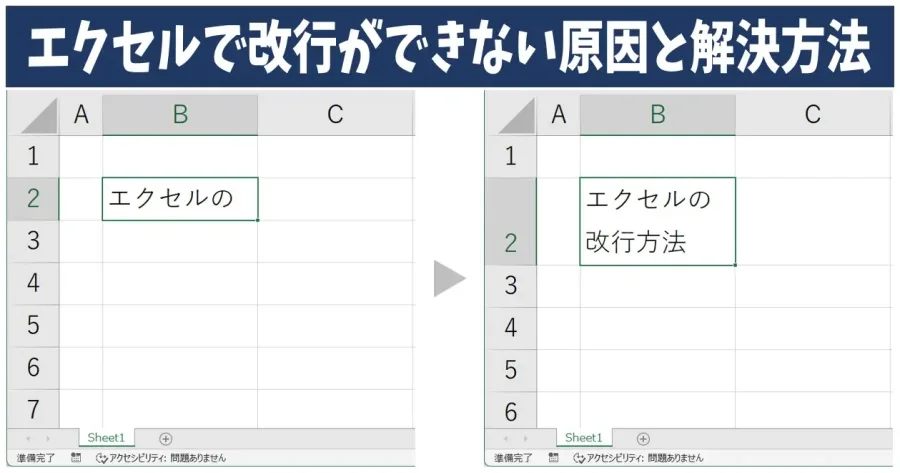
Excelのセル内で改行を行うための基本ショートカットといえば「Alt+Enter」キーです。しかし、この操作を行っても改行されずに「次のセルへカーソルが移動してしまう」「エラー音が鳴る」といった現象が起きる場合、いくつかの明確な原因が存在します。
最も多い原因の一つが、セルの「編集モード」に入っていない状態での操作です。セルを選択しただけの状態で「Alt+Enter」を押しても、セル全体の選択状態が維持されるか、別のセルへアクティブが移ってしまいます。必ず「F2」キーを押すか、セルをダブルクリックしてカーソルが点滅する編集状態にしてからキーを押す必要があります。
また、ノートパソコンなどのキーボード特有の仕様によるトラブルも無視できません。「Fn」キーとの同時押しが必要な配置になっていたり、外付けキーボードの「Alt」キーや「Enter」キーが物理的に認識されていなかったりするケースもあります。日々の業務を円滑に進めるためにも、まずはこれらの基本的な入力状態を確認することが解決への近道となります。
セルの書式設定と「文字が折り返して表示されない」現象の正体
「Alt+Enter」で改行コードを正しく入力したにもかかわらず、画面上の文字が1行のまま繋がって表示されてしまう場合があります。この現象は、改行ができていないのではなく、セルの表示設定が原因で視覚的に折り返されていない状態を指します。
Excelのデフォルト設定では、セルに入力されたテキストが枠を超えるとはみ出して表示されるか、隣のセルに隠れる仕様になっています。ここで「セルの書式設定」を開き、「配置」タブにある「折り返して全体を表示する」にチェックを入れることで、改行位置でテキストが綺麗に折り返されるようになります。
もし大量のデータで一括してこの設定を変更したい場合は、対象のセル範囲を選択した上でリボンメニューの「ホーム」タブにある「折り返して全体を表示する」アイコンをクリックするのが最も効率的です。表のデザインやレイアウトを整える上で、この書式設定の切り替えは必須の知識となります。
| チェック項目 | 主な原因・状況 | 対応する解決方法 |
|---|---|---|
| 編集モードの有無 | セルを選択しただけの状態でキー操作をしている | 「F2」キーまたはダブルクリックで編集モードにしてから入力する |
| 書式設定の確認 | 改行は入っているが「折り返して表示」がオフになっている | 「セルの書式設定」から「折り返して全体を表示する」にチェックを入れる |
| 数式バーでの編集 | 数式バーの入力欄で通常のEnterを押して確定してしまう | 数式バー内でも「Alt+Enter」を使用して改行コードを挿入する |
| キーボードの仕様 | ノートPC等の「Fn」キーや特殊キーのロック状態 | キーボードの配列やドライバー、外付け機器の接続を確認する |
数式バーを使った改行方法と編集時の注意点
セルを直接ダブルクリックして編集するだけでなく、画面上部の「数式バー」を使って長文を入力したり編集したりするケースも多いでしょう。しかし、数式バーで作業している際にも改行に関する特有のつまずきポイントが存在します。
数式バーの内部で改行を行いたい場合も基本は「Alt+Enter」ですが、数式バーの高さ(表示領域)が1行分のままになっていると、改行された下の行が見切れてしまうことがあります。このような時は、数式バーの左側や下部にある境界線をマウスでドラッグし、表示エリアを縦に広げることで快適に編集作業を行うことができます。
加えて、数式や関数の中に直接文字列の改行を組み込みたい場合は、関数内で「CHAR(10)」などの特殊文字を組み合わせる高度なアプローチが必要になるケースもあります。通常のテキスト入力と数式内での扱いの違いを把握しておくことで、複雑なレイアウトの表作成も迷わずこなせるようになります。
マクロ(VBA)や外部データ連携における改行トラブルの解決策
手動での入力だけでなく、VBA(マクロ)を用いた自動処理や、CSV・他システムからのデータインポートの際にも「改行できない」「意図しないところで崩れる」というトラブルが発生します。
プログラムからセルに文字列を流し込む際、改行コードとして「vbLf」や「vbCrLf」を適切にコード内に記述していないと、改行が反映されずに1行の長いテキストとして出力されてしまいます。マクロを組む際は、出力先のセル範囲に対してあらかじめ「WrapText = True」を設定しておくことが、綺麗なレイアウトを保つための要点です。
また、外部からCSVファイルを取り込んだ際に、セル内改行が含まれているデータが複数行に分かれて崩れてしまうトラブルもよく見られます。これらはダブルクォーテーション(" ")による囲み処理の有無が原因であることが多いため、インポート時のウィザード設定を正しく見直すことが大切です。
【excel 改行できない】に関するよくある質問(FAQ)
Q1:Mac版のExcelでセル内改行をするにはどのキーを押せばいいですか?
A1:Mac版Excelの場合は、「Option」+「Return」キー(または「Control」+「Option」+「Return」キー)を同時に押すことで、Windowsの「Alt+Enter」と同様にセル内で改行を行うことができます。
Q2:結合したセルで文字が途切れてしまい、うまく改行表示されません。
A2:セルを結合している場合、行の高さが自動調整されないことがあります。セルの高さを手動で広げるか、「折り返して全体を表示する」が有効になっているかを再度確認してください。
Q3:改行をまとめて一括で削除(解除)したい時はどうすればいいですか?
A3:検索と置換機能(Ctrl+H)を使用します。「検索する文字列」の入力欄で「Ctrl+J」キーを押すと目に見えない改行コードが入力されるため、「置換後の文字列」を空白にした状態で「すべて置換」を実行すれば一括で解除できます。
Excelにおけるセル内改行のトラブルは、一見すると複雑に思えるものの、「編集モードの確認」「セルの書式設定」「数式バーの操作」「キーボードの仕様」という基本の4要素を順番にチェックすることで確実に解決できます。
業務効率化や正確なドキュメント作成が求められる現代のビジネス環境において、こうした細かな操作のつまずきを素早く解消することは、日々の生産性を大きく向上させるカギとなります。自身の作業環境やデータの状態に合わせた適切な対処法を身につけ、ストレスのない表計算ライフを実現しましょう。