ビジネスの現場やデータ集計において欠かせない表計算ソフトであるMicrosoft Excel。日々の業務で大量のデータを整理する際、既存のデータの間に新しいデータを追加したり、空きスペースを作ったりするために行を増やす作業は極めて頻繁に発生します。しかし、右クリックメニューからの操作を毎回繰り返していると、それだけで貴重な作業時間が失われてしまいます。
本記事では、Excelで行を増やすための基本的な手順から、作業効率を劇的に高めるショートカットキーの活用法、複数の空行を一括で挿入する裏技、さらには「行が追加できない」という初心者が陥りがちなトラブルの原因と解決策まで、実務ですぐに役立つテクニックを解説します。
Excelで行を増やす基本操作:右クリックメニューとリボンの使い方
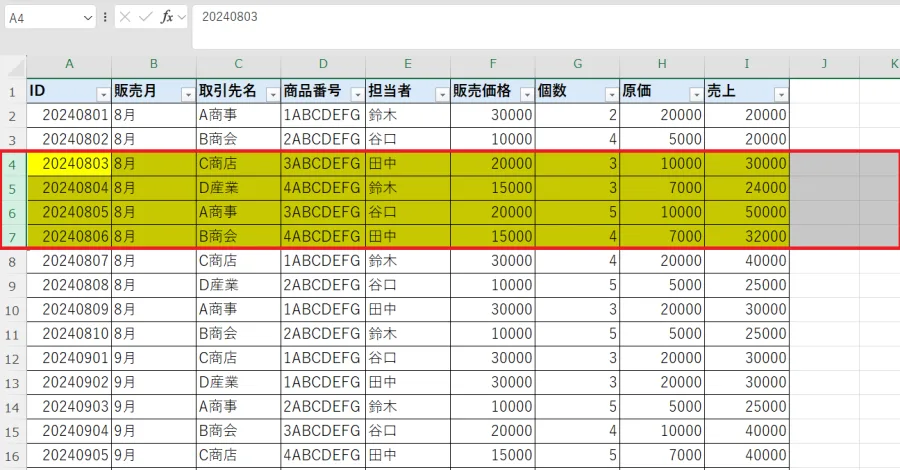
Excelで新しい行を挿入する最も基本的かつ直感的な方法は、マウスを使ったコンテキストメニュー(右クリックメニュー)の利用です。表の途中に行を追加したい場合、まずは追加したい位置の下にある行の行番号(数字が記載されているグレーの部分)を右クリックします。表示されたメニューの中から「挿入」を選択すると、選択した行の真上に新しい空き行が1行追加されます。
また、画面上部にある「ホーム」タブのリボンエリアを活用する方法もあります。追加したい行のセルを選択した状態で、リボンの「セル」グループ内にある「挿入」ボタンの▼をクリックし、「シートの行を挿入」を選ぶことでも同様に行を追加することが可能です。この方法は、マウス操作メインで確実にコマンドを実行したい初心者の方に向いています。
ただし、これらのマウス操作は、キーボードから手を離してポインタを動かす必要があるため、大量のデータを扱う実務においてはやや手間に感じられることもあります。次項で解説するショートカットキーを組み合わせることで、操作のスピードは飛躍的に向上します。
作業効率を劇的に上げるショートカットキーと複数行の追加テクニック
日々の事務作業の効率化(効率化テクニック)において、キーボードから手を離さないショートカットキーの習得は最大の近道です。Excelで素早く行を挿入・追加するための代表的なキー操作をマスターしましょう。
基本となるショートカットとして、挿入したい行全体を選択した状態で、Ctrl + Shift + +(プラス)キー(テンキーがある場合はCtrl + +)を押すことで、瞬時に行を挿入できます。また、直前に行った操作を繰り返すF4キーを併用すれば、1行追加した後にF4キーを押すだけで、必要な回数だけ連続して行を増やすことができます。
加えて、1行ずつではなく「複数の空行をまとめて一括追加したい」というシーンも多く存在します。例えば、既存のデータの間に5行分のスペースを空けたい場合は、追加したい行数(例:5行分)をあらかじめマウスやShiftキー+矢印キーで選択し、その状態で右クリックから「挿入」を実行するか、ショートカットキーを押します。選択した行数と同じ数の新しい空行が一瞬で挿入されるため、何度も操作を繰り返す必要がありません。
| 操作の目的 | 主な手順・マウス操作 | 推奨ショートカットキー | メリット・特徴 |
|---|---|---|---|
| 1行のみ追加する | 行番号を右クリック >「挿入」 | Ctrl + Shift + + | 最も直感的で、初心者でも迷いにくい基本の操作。 |
| 複数の行を一括追加する | 追加したい行数分を選択 > 右クリック >「挿入」 | 選択範囲を指定して Ctrl + Shift + + | 必要な行数を一度に確保でき、何度も作業する手間を省ける。 |
| 直前の操作を繰り返す | 1行追加後、追加したい位置でキーを押す | F4キー | 離れた場所や同じ行数を何度も追加する際に非常に高速。 |
表の途中に新しい行を追加する際のポイントと注意点
Excelのシート全体ではなく、すでに完成している表の途中に新しい行を追加する際には、周辺のデータ構造や数式への影響に注意する必要があります。特に注意すべきなのが、行を挿入したことによって「数式や参照範囲が意図せずズレてしまう現象」です。
通常、Excelの数式(SUM関数やVLOOKUP関数など)は、セル範囲の途中に行が挿入された場合、自動的に範囲を拡張して計算してくれるように設計されています。しかし、絶対参照($A$1のような形式)が使われている場合や、シート外の別のデータと複雑に連携している場合は、行の追加によって計算結果に狂いが生じるリスクがあります。
そのため、重要度の高い集計表や財務諸表などの表の途中に行を追加する際は、あらかじめ数式の参照先が正しく保たれているかを確認する習慣をつけましょう。また、表の最下行にデータを追加していくだけであれば、行を挿入するのではなく、単純に入力セルを下に広げていく方が安全な場合もあります。
「行を増やすことができない」ときの原因と解決策
Excelを操作していて、「なぜか行の挿入ができない」「『挿入』の項目がグレーアウトして選択できない」というトラブルに直面した経験はないでしょうか。Excel初心者から実務担当者までよくあるこの現象には、主に以下のような明確な原因が存在します。
1つ目の原因は、「シートが保護されている」ケースです。誤操作によるデータの改ざんを防ぐためにシート全体や特定のセルが保護されている場合、行の挿入などの構造変更は制限されます。「校閲」タブから「シートの保護の解除」を行い、パスワードを入力することで解決できます。
2つ目の原因は、「セルの書式やデータがシートの最終行(1048576行目)に達している」ケースです。Excelの1シートあたりの最大行数は1,048,576行と決まっています。意図せず最終行付近にスペースや文字、不要な書式設定が残っている状態で新しく行を挿入しようとすると、「これ以上行を挿入できません」というエラーが発生します。この場合は、不要な行や列を削除・クリアすることで解決します。
3つ目の原因は、「結合されたセルの影響」です。セルが複雑に結合されている場所の周辺では、行の挿入や削除がエラーになることがあります。結合を一度解除してから操作を行うことで、スムーズに行を追加できるようになります。
【excel 行を増やす】に関するよくある質問(FAQ)
Q1:キーボードだけで行をすばやく増やす一番簡単な方法は何ですか?
A1:追加したい行を選択した状態で「Ctrl」キーと「Shift」キーを押しながら「+(プラス)」キーを押すのが最も素早く確実です。テンキーがある場合は「Ctrl」+「+」でも実行できます。
Q2:1行ではなく、10行など複数の空行を一度に挿入するにはどうすればいいですか?
A2:挿入したい場所で、追加したい行数分(例:10行分なら10行分の行番号)をマウスでドラッグして選択し、その状態で右クリックから「挿入」を選ぶか、ショートカットキーを実行してください。選択した行数分の空行が一括で挿入されます。
Q3:右クリックのメニューで「挿入」がグレーアウトして押せないのはなぜですか?
A3:シートが保護されているか、テーブル機能の範囲外、またはエクセルの最終行にデータや書式が存在していることが主な原因です。「シートの保護の解除」を行うか、不要な行・書式を削除して確認してください。
Excelで行を増やすという一見シンプルな作業も、ショートカットキーや複数行の一括追加テクニック、さらにはエラーの原因への対処法を知っているか否かで、日々の業務スピードには圧倒的な差が生まれます。マウス操作だけに頼らず、キーボードショートカットを日常の作業に取り入れることで、エクセル作業のストレスを大幅に軽減することが可能です。
まずは基本のショートカットや複数行の選択挿入を実際の作業で試してみて、ご自身のスキルとして確実に定着させていきましょう。