ビジネスや日常の業務効率化に欠かせないMicrosoft ExcelのマクロやVBAですがいざ作業を始めようとしたときに「開発タブ」が画面に見当たらないと戸惑うことは少なくありません。2026年現在も多くのオフィスワークで活用されているExcelでは初期設定のままでは開発タブが非表示になっているケースが一般的です。
本記事では、リボンのユーザー設定から開発タブを追加する具体的な手順をはじめ、マクロの有効化方法やVBAを始めるための基礎知識を分かりやすく解説します。スムーズな設定手順をマスターして、業務の自動化や効率化を今すぐ始めましょう。
Excelの「開発タブ」が初期設定で表示されない理由と仕組み
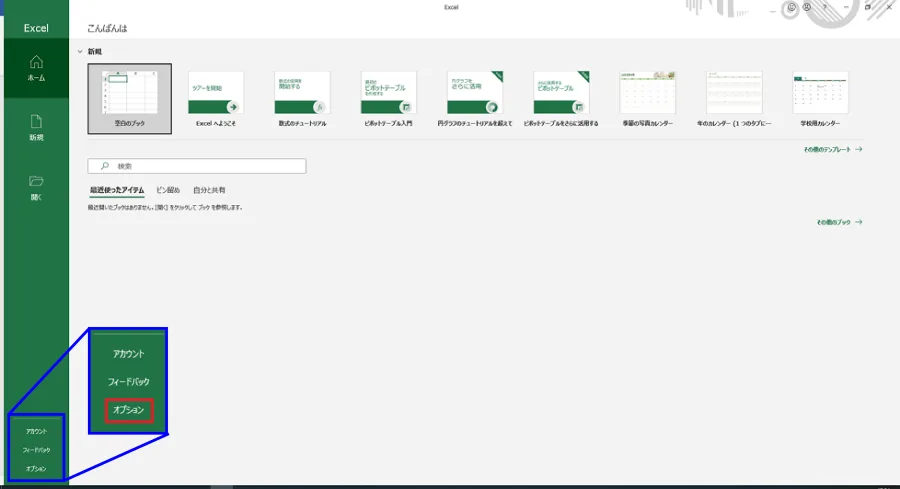
Excelを新しくインストールした状態や、アップデートを行った直後には、リボンメニューの中に「開発」タブが含まれていない仕様になっています。これは、一般的な表計算やデータ入力を行う一般的なユーザーにとっては、マクロ作成やVBAといった高度な機能が普段使われることが少なく、メニュー画面をシンプルに保つための設計となっているためです。
しかし、業務の自動化や繰り返し作業の効率化を図るマクロ記録やVBAのコード編集を行うためには、この開発タブへのアクセスが必須となります。表示されていない場合でも故障や不具合ではなく、簡単な設定変更を行うだけでいつでも表示させることが可能です。
【画像なしでも簡単】リボンのユーザー設定から開発タブを追加する手順
開発タブを表示させるための手順は非常にシンプルで、数クリックの操作だけで完了します。ここでは、迷うことなく設定を変更できるように具体的なステップを順番に解説します。
最初に、Excel画面の左上または右上にある「ファイル」タブをクリックし、メニュー画面を開きます。メニューの一番下にある「オプション」を選択すると、「Excelのオプション」という別ウィンドウが表示されます。その中にある「リボンのユーザー設定」タブをクリックしてください。
画面の右側に表示される「リボンのユーザー設定」のメインタブの一覧の中から、「開発」という項目を探します。初期状態ではチェックが外れているため、このチェックボックスをクリックしてオンの状態にします。最後に右下の「OK」ボタンを押せば、Excelのメイン画面のリボンに「開発」タブが新しく追加されます。
マクロやVBAの利用に欠かせない基本設定とセキュリティの注意点
開発タブを表示させたら、次はマクロを安全に実行・作成するためのセキュリティ設定を確認しておきましょう。Excelでは、外部から持ち込まれたマクロファイルなどに含まれるウイルスからパソコンを守るため、デフォルトではマクロの実行が無効化されています。
開発タブ内にある「マクロのセキュリティ」をクリックし、セキュリティセンターの設定画面を開きます。必要に応じて「警告を表示してすべてのマクロを無効にする」または「デジタル署名されたマクロ以外のすべてのマクロを無効にする」など、環境に合わせた適切な設定を選択します。
また、作成したマクロを保存する際には、通常のファイル形式(.xlsx)ではなく、マクロを保持できる専用のファイル形式(.xlsm、マクロ有効ブック)として保存する必要がある点にも注意が必要です。
Excel開発タブ・マクロ設定関連の機能比較表
| 設定項目・機能 | 目的・概要 | 主な操作手順 | 留意事項 |
|---|---|---|---|
| 開発タブの表示 | マクロやVBA機能へアクセスするためのリボン追加 | Excelのオプション > リボンのユーザー設定 > 「開発」にチェック | 初期状態では非表示のため手動設定が必要 |
| マクロの記録 | 操作を自動的にVBAコードに変換して記録する機能 | 開発タブ > 「マクロの記録」をクリックして操作を開始 | 不要な動作も記録されるため事前の手順整理が重要 |
| VBE(開発環境) | VBAコードの編集や詳細なプログラミングを行う画面 | 開発タブ > 「Visual Basic」をクリック(ショートカット:Alt + F11) | コードの記述ミスがエラーの原因になるため注意 |
| マクロ有効ブック保存 | 作成したマクロやコードを消さずに保存する形式 | 名前を付けて保存 > ファイルの種類を「Excel マクロ有効ブック(.xlsm)」に指定 | 通常の.xlsxで保存するとマクロが消失する |
Excel VBAをゼロから始めるための基本的な使い方とステップ
開発タブの表示と基本設定が完了したら、いよいよExcel VBAの世界へ踏み出しましょう。初めてVBAに触れる方に向けて、迷わないための基本的な学習ステップを紹介します。
まずは「マクロの記録」機能を使うことから始めるのが最もおすすめです。自分がExcel上で行ったセルへの入力や書式設定などの一連の操作を、Excelが自動的にVBAコードとして書き起こしてくれます。記録を停止したあと、「Visual Basic」エディタを開くことで、自分の操作がどのようなコードに変換されたのかを確認できます。
コードの仕組みが少しずつ理解できたら、エディタ画面に直接コードを書き込んで簡単なメッセージボックスを表示させるなど、小さな成功体験を積み重ねることで、業務効率化に役立つスキルを確実に習得することができます。
【excel 開発タブ】に関するよくある質問(FAQ)
Q1:Excelのバージョンによって開発タブの追加方法は異なりますか?
A1:基本的な手順は共通しており、Excel 2016、2019、2021、そして2026年現在の最新バージョンに至るまで、「ファイル」メニューの「Excelのオプション」内にある「リボンのユーザー設定」から追加する流れは同じです。
Q2:設定したはずなのに開発タブが急に消えてしまいました。原因は何ですか?
A2:Officeのアップデートやアドインの競合、あるいは設定ファイルの破損などが原因で表示がリセットされることがあります。その場合は、再度「Excelのオプション」から「リボンのユーザー設定」を開き、「開発」のチェックが外れていないか確認して再度オンにしてください。
Q3:Mac版のExcelでも開発タブを追加してマクロを使うことはできますか?
A3:はい、Mac版Excelでも開発タブを表示させてVBAを利用することは可能です。Mac版の場合は、メニューバーの「Excel」から「環境設定(Preferences)」を開き、「リボンとツールバー」の項目から「開発」にチェックを入れることで表示させることができます。
Excelの「開発タブ」の表示は、日々のルーティンワークを自動化し、生産性を劇的に向上させるための第一歩となります。初期設定で非表示になっている仕様に戸惑うことは多いものの、「リボンのユーザー設定」から数秒で有効化できるため、難易度は決して高くありません。
マクロやVBAの導入にあたっては、セキュリティ設定の確認や、適切なファイル形式(.xlsm)での保存を徹底することが失敗を防ぐ最大のポイントです。基本手順をしっかりと押さえ、自身の業務環境に合わせた効率的なExcel活用を進めていきましょう。