ビジネスの現場や日常のタスク管理、アンケートの集計表作成において、ExcelExcelチェックボックス完全マスター:挿入から削除・一括作成・トラブル解消法まで解説
ビジネスや日常のタスク管理、イベントのアンケート作成において、Excel(エクセル)のチェックボックス機能は非常に強力なツールです。しかし、「開発タブの出し方がわからない」「チェックボックスがうまく外れない・ずれる」「一括で効率よく作成・削除したい」といった細かな疑問やトラブルに直面したことはないでしょうか。
2026年現在のビジネス現場や事務作業においても、作業効率化は欠かせない要素です。本記事では、初心者から実務担当者まで役立つチェックボックスの基本操作から、印刷時の設定、セルの中央配置やコピー、ショートカットの活用テクニックまで、実用的なノウハウを網羅して分かりやすく解説します。
1. チェックボックスの第一歩:「開発」タブの表示方法と基本的な挿入・作成手順
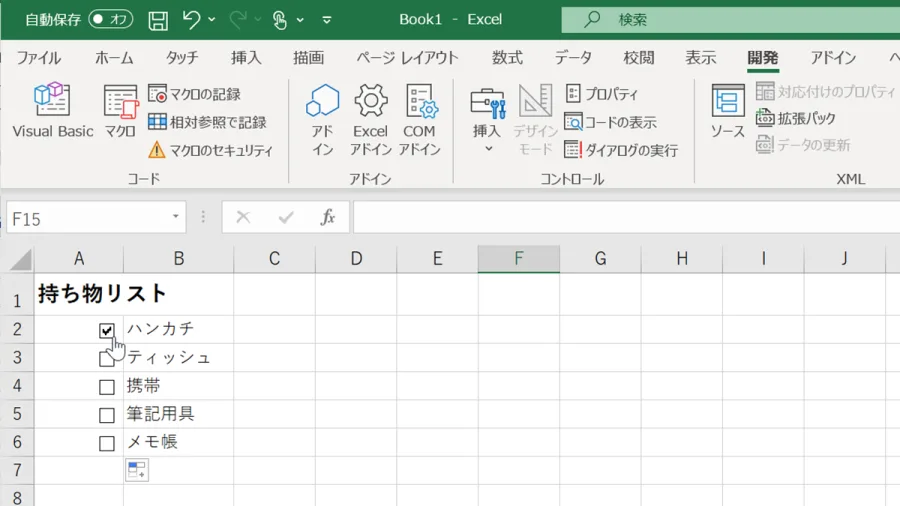
Excelでチェックボックスを配置するには、まず標準では非表示となっている「開発」タブを表示させる必要があります。リボンのユーザー設定から「開発」にチェックを入れることで、フォームコントロールへのアクセスが可能になります。
開発タブが表示されたら、「挿入」メニューからフォームコントロールの「チェックボックス」を選択し、シート上の任意の場所をクリックまたはドラッグして配置します。タスク管理表やチェックリストを作成する際、この基本手順をマスターしておくことがすべての土台となります。
2. 効率を劇的に上げる!チェックボックスのコピー・一括作成・リンク設定の裏技
大量のタスクやアンケート項目に対して1つずつチェックボックスを配置していくのは非常に非効率です。ここでは、実務で役立つ一括作成やセルの連動(リンク設定)のコツを見ていきます。
作成したチェックボックスを効率よく増やすには、セルのオートフィル機能やコピー&ペーストを活用します。また、それぞれのチェックボックスを特定のセルにリンクさせることで、TRUE/FALSEの判定を関数(IF関数やCOUNTIF関数など)と組み合わせ、進捗率の自動計算やグラフ化に応用することが可能です。
| 操作項目 | 主な手順・方法 | 主な活用シーン・メリット |
|---|---|---|
| 開発タブの表示 | [ファイル] > [オプション] > [リボンのユーザー設定] から「開発」にチェック | チェックボックスやマクロなど高度な機能を利用するための前提作業 |
| 一括コピー&配置 | 配置したチェックボックスを選択し、セルの下方向へフィルハンドルをドラッグ | 大量のアンケートやタスクリストを短時間で作成する |
| セルリンクの設定 | チェックボックスを右クリック > [コントロールの書式設定] > [リンクするセル] を指定 | IF関数などと組み合わせて進捗率の自動集計やダッシュボード化を行う |
3. 見た目を美しく整える:セルの中央配置と「印刷しない」ための設定テクニック
チェックボックスをシート上に配置した際、「セルの中央にきれいに収まらない」「印刷プレビューを見たらチェックボックスまで印刷されてしまった」という悩みは少なくありません。
セルの中央に配置するには、セルの枠線に沿って綺麗にサイズを調整するか、Altキーを押しながらドラッグしてセルのグリッド線にスナップさせます。また、会議資料や配布用として書類を紙に印刷する際、チェックボックスが邪魔になる場合や印刷したくない場合は、コントロールの書式設定から「オブジェクトを印刷する」のチェックを外すことで、画面上には表示させつつ印刷結果から除外することができます。
4. トラブルシューティング:チェックが入らない・外れない時の原因と対処法
作業中に突然「チェックボックスをクリックしても反応しない」「チェックが入ったまま外せなくなった」という現象が起きることがあります。これには明確な原因と対処法が存在します。
最も多い原因は、Excelのシートが保護されている場合や、デザインモードが有効になっているケースです。デザインモードがオンになっていると、チェックボックスのオン・オフ切り替えではなくコントロール自体の選択・移動モードになってしまいます。開発タブから「デザインモード」をクリックしてオフにするか、シートの保護を一時解除することで、正常にチェックの出し入れができるようになります。
5. 不要になったらどうする?チェックボックスの削除方法と一括消去のコツ
不要になったチェックボックスを削除する場合、1つずつ選択してDeleteキーを押す方法のほか、大量にある場合は「ジャンプ」機能を使うことで一括選択して効率よく消去できます。
ホームタブの「検索と選択」から「条件を選択してジャンプ」を開き、「オブジェクト」を選択してOKを押すと、シート上のすべてのチェックボックスが一括選択されます。この状態でDeleteキーを押せば、不要なチェックボックスを一瞬ですべて削除することが可能です。
【excel チェックボックス】に関するよくある質問(FAQ)
Q1:チェックボックスを削除しようとすると選択できず、セルが選ばれてしまいます。どうすればいいですか?
A1:チェックボックスは通常のセル選択状態では選べないことがあります。Ctrlキーを押しながらクリックするか、[ホーム]タブの「検索と選択」から「オブジェクトの選択」を選んで囲むことで簡単に選択・削除できます。
Q2:チェックボックスの文字(キャプション)を消したり変更したりするにはどうすればいいですか?
A2:チェックボックスを右クリック、または枠線を選択した状態でテキスト部分をクリックすると編集可能です。文字を完全に消したい場合は、テキストをすべてバックスペースで消去し、サイズを小さく調整することでチェックマークのみのデザインにできます。
Q3:ショートカットキーを使ってチェックボックスを素早く挿入することはできますか?
A3:Excelの標準機能にチェックボックス専用のワンタッチショートカットはありませんが、アクセスキー(Altキーを押したあとに「L」「I」など)を組み合わせるか、クイックアクセスツールバーに登録することでキーボード操作に近い効率的な挿入が可能になります。
Excelのチェックボックスは、単なる視覚的な装飾に留まらず、適切なセルのリンクや関数、印刷設定と組み合わせることで、実務の自動化やタスク管理の効率を劇的に向上させる強力なツールとなります。
今回紹介した開発タブの活用から一括作成、トラブル時の対処法を日々の業務に取り入れることで、エクセル作業のストレスを減らし、より精度の高い資料作りを実現してください。