ビジネス文書や資料作成において欠かせないMicrosoft Excelですが、レイアウトを整える際に「テキストボックス」の扱いで頭を悩ませた経験はないでしょうか。「文字が勝手に消えてしまう」「セルと一緒に動いてズレる」「なぜか選択や削除ができない」といったトラブルは、日々の業務効率を大きく低下させる原因となります。
本記事では、Excelのテキストボックスに関するあらゆる疑問や不具合を徹底的に網羅し、2026年最新の業務環境にも役立つ実用的な解決テクニックを分かりやすく解説します。基本の挿入方法から応用的な書式設定まで、知っておくべきすべてのノウハウをマスターしましょう。
Excelテキストボックスの基本:挿入から固定・移動ズレの防止策まで
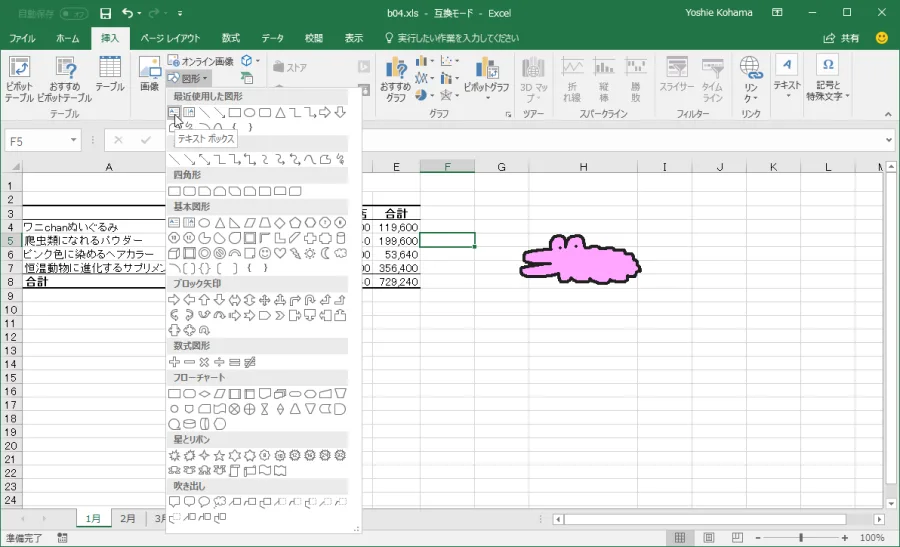
Excelでテキストボックスを利用する際、まず押さえておきたいのが「基本の挿入方法」と「位置の固定」です。リボンの「挿入」タブから「テキストボックス」を選択し、シート上でドラッグするだけで簡単に配置できますが、そのままではセルや行の追加・削除に伴って位置やサイズが勝手にズレてしまう問題が発生します。
この「移動やズレ」を防ぐための決定版が、オブジェクトのプロパティ設定です。テキストボックスを右クリックして「図形の書式設定」(または「サイズとプロパティ」)を開き、「プロパティ」タブの中から「セルに合わせて移動やサイズを変更しない」を選択します。これにより、表の行高を変更したりフィルタをかけたりしても、テキストボックスの位置が意図せず変化するのを完全に防ぐことができます。レイアウトが崩れやすい請求書やフォーマット資料を作成する際には必須のテクニックです。
文字が消える・選択できない・削除できないトラブルの根本原因と解決法
作業中に「テキストボックスに入力したはずの文字が途中から見えなくなる」「クリックしても選択すらできない」「deleteキーを押しても削除できない」といったトラブルに直面することがあります。これらには明確な原因と対処法が存在します。
最初に、文字が消える(見切れる)現象の多くは、テキストボックスのサイズに対してフォントが大きすぎる場合や、余白(テキストオプション)の設定が狭すぎる場合に起こります。また、セルの上に完全に重なっている状態でオブジェクトの重なり順が背後になっているケースも考えられます。続いて、テキストボックスが選択できない・削除できない場合は、シート自体が「シートの保護」がかかっているか、オブジェクトの選択が無効化されている可能性が高いです。ホームタブの「検索と選択」から「オブジェクトの選択」が有効になっているかを確認し、必要に応じて保護を解除してください。
| トラブル症状 | 主な原因 | 具体的な解決手順 |
|---|---|---|
| 文字が消える・見えなくなる | 枠内への収まりきらない文字サイズ、余白設定の誤り | フォントサイズを調整するか、図形の書式設定からテキストボックスの余白を狭める |
| 選択できない・クリックできない | シートの保護、またはオブジェクトのロックがかかっている | 「校閲」タブからシート保護を解除し、オブジェクトの選択が有効か確認する |
| 削除できない | グループ化されている、または保護設定が有効 | グループ化を解除するか、オブジェクトを再選択して削除を実行する |
| 移動やサイズが勝手にズレる | プロパティが「セルに合わせて移動やサイズを変更する」になっている | 書式設定のプロパティで「セルに合わせて移動やサイズを変更しない」に変更する |
改行や縦書きの設定:見やすい文書を作るための書式術
資料のデザイン性や視認性を高めるうえで、テキストボックス内の「改行」や「縦書き」のコントロールは非常に重要です。通常のセル内入力と異なり、テキストボックス内ではキーボードの「Enter」キーを押すだけで自由な位置でスムーズに改行を行うことができます。
加えて、和風の表彰状や案内文、あるいはデザイン性を重視したレイアウトでは「縦書き」の設定が重宝します。テキストボックスを選択した状態で、リボンの「図形の書式」タブ(または「描画ツール」)にある「文字列の方向」をクリックし、「縦書き」を選択するだけで瞬時に縦書きレイアウトへ切り替わります。アルファベットや数字が横向きになってしまう場合は、文字の方向オプションから詳細な調整を行うとより美しい仕上がりになります。
枠線と背景の非表示化:セルと自然に馴染ませるテクニック
Excelの初期設定では、新しく挿入したテキストボックスに黒い枠線や白い背景色が設定されています。これをそのまま表の上に配置すると、背後のグリッド線(方眼のマス目)が隠れてしまい、いかにも「貼り付けました」という不自然な見た目になってしまいます。
プロフェッショナルな資料に仕上げるためには、枠線と背景を透明化する設定が欠かせません。テキストボックスを選択し、「図形の書式」タブから「図形の枠線」を「枠線なし」に、「図形の塗りつぶし」を「塗りつぶしなし(透明)」に設定します。これにより、背景のセルと完全に一体化し、文字だけが浮き上がっているような洗練されたデザインを実現できます。
セルとリンクさせる裏技と印刷されないトラブルへの対策
テキストボックスの活用度をさらに高める機能として、「セルとのリンク(参照表示)」があります。例えば、表の特定の合計セルやタイトルセルの内容を、テキストボックスにリアルタイムで連動させたい場合、テキストボックスを選択した状態で数式バーに「=A1」のように入力します。これにより、参照元のセルが変更されるとテキストボックス内の文字も自動的に更新されるため、動的なダッシュボード作成などに極めて有効です。
また、画面上では綺麗に見えているのに「印刷プレビューを見るとテキストボックスだけが印刷されない」というトラブルもよく耳にします。これは、図形のプロパティにある「オブジェクトを印刷する」のチェックが外れていることが原因です。図形の書式設定のプロパティから該当のチェックボックスをオンにすることで、意図した通りに印刷出力に反映させることができます。
【excel テキストボックス】に関するよくある質問(FAQ)
Q1:複数のテキストボックスをまとめて選択し、一度に書式を変更したり移動したりするにはどうすればよいですか?
A1:キーボードの「Shift」キー(または「Ctrl」キー)を押しながら複数のテキストボックスを順番にクリックすることで、複数選択が可能です。また、まとめて「グループ化」を行うと、一つのオブジェクトとしてスムーズに移動やサイズ変更が行えるようになります。
Q2:テキストボックス内の文字の配置(中央揃えや上下中央)を変更するにはどこを操作すればいいですか?
A2:ホームタブにある配置ボタン(左寄せ・中央揃え・右寄せ)に加えて、上下方向の中央揃えや上端・下端揃えを行うには、テキストボックスを右クリックして「図形の書式設定」を開き、「文字のオプション」から「配置と余白」アイコンを選択して垂直方向の配置を変更してください。
Q3:テキストボックスと通常のセル入力は、どのような基準で使い分けるべきですか?
A3:特定のセルにデータを入力して集計や計算を行う場合は「通常のセル」を使用し、表のレイアウトに縛られずに自由な位置へ注釈やキャッチコピー、フロー図などを配置したい場合は「テキストボックス」を使用するのが基本の切り分け基準となります。
Excelのテキストボックスは、単なる文字の置き場所にとどまらず、資料全体の視認性やデザイン性を左右する強力なツールです。今回紹介した「セルの移動に合わせた固定設定」「枠線・背景の透明化」「セルへの動的リンク」といったテクニックを適切に使い分けることで、レイアウト崩れのないプロフェッショナルな資料作成が可能になります。
日々の業務における小さなストレスを解消し、効率的で美しいドキュメント制作を実現するために、ぜひ本記事で紹介した設定や解決法を実践してみてください。